欢迎来到游戏爱好者,这里是最新最全的游戏下载基地!

您的位置:首页 > 文章频道 > 软件教程

photoshop cs6中划分切片工具怎么操作?使用划分切片工具教程分享

来源:游戏爱好者 2023-02-27 18:00:02 责任编辑:逍遥

你们知道photoshop cs6中如何使用划分切片工具吗?怎么样开启这项功能呢?对此感兴趣的用户可以随小编去下文看看。

photoshop cs6中划分切片工具怎么操作?使用划分切片工具教程分享

我先打开photoshop cs6软件,打开软件后载入需要处理的图片,并对图片进行解锁。

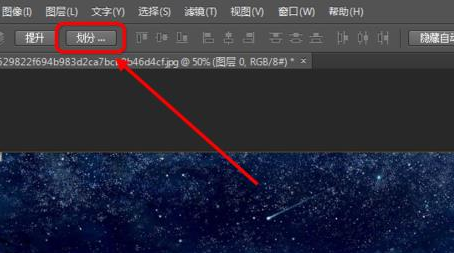
然后在左侧的菜单栏里找到裁剪标志,然后右键打开选项菜单,找到切片选择工具,然后点击确定。
photoshop cs6中划分切片工具怎么操作?使用划分切片工具教程分享

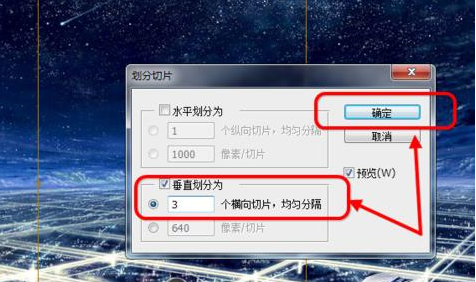
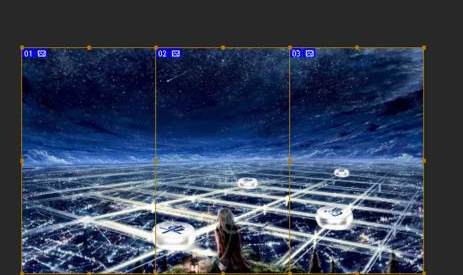
接着进入切片选择后,找到划分选项,填写自己需要划分的规格,比如说小编需要垂直把图片划分为三块,应该如下图所示选择:水平选项不勾选,垂直写3。
photoshop cs6中划分切片工具怎么操作?使用划分切片工具教程分享

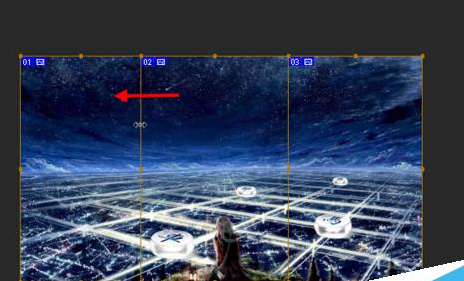
再点击确定,之后可以预览效果,如果觉得不满意还可以。还可以自己移动切割线,到自己满意的地方为止。
photoshop cs6中划分切片工具怎么操作?使用划分切片工具教程分享

photoshop cs6中划分切片工具怎么操作?使用划分切片工具教程分享

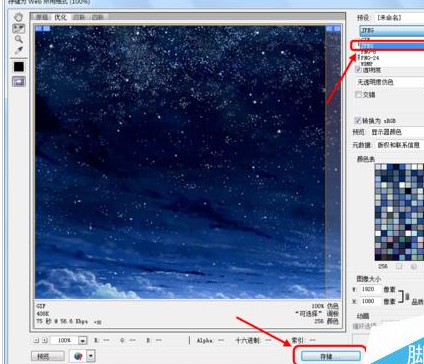
最后进行保存,文件选项里面,保存为web所用格式,之后选择保存的格式,最常见的图片保存格式是jpeg,最后点击存储。
photoshop cs6中划分切片工具怎么操作?使用划分切片工具教程分享

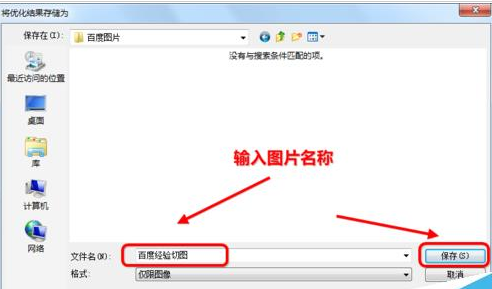
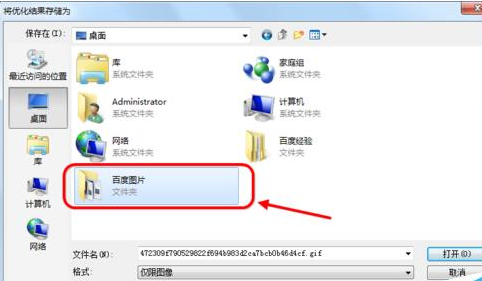
这时候我们选择目标文件夹,打开目标文件位置,然后输入保存的名称,点击存储即可。
photoshop cs6中划分切片工具怎么操作?使用划分切片工具教程分享

photoshop cs6中划分切片工具怎么操作?使用划分切片工具教程分享

photoshop cs6相关攻略推荐:

photoshop cs6怎么设计迭代效果?制作迭代效果教程分享

photoshop cs6怎样设计倒影效果?绘制倒影效果教程分享

photoshop cs6怎么保存路径?保存路径步骤图文一览

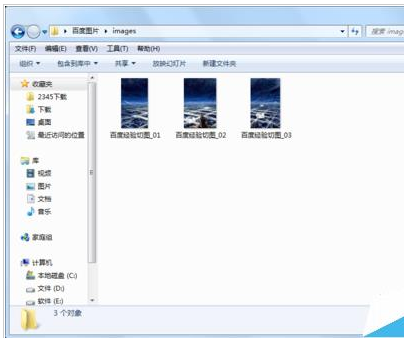
最后我们在目标文件夹中会出现一个名叫images的子文件夹,里面包含了事先制作好的图片,名称也是我们事先设设定好的。
photoshop cs6中划分切片工具怎么操作?使用划分切片工具教程分享

根据上文为你们描述的,你们是不是都明白了呀!

推荐文章

  • 曹操出行app如何登录

    曹操出行app为用户提供了便捷多样的登录方式,让你轻松开启出行之旅。手机号登录这是最为常见且便捷的登录方式。打开曹操出行app,在登录页面找到“手机号登录”选项。输入你注册时使用的手机号码,接着输入与之对应的登录密码。点击“登录”按钮,即可快速登录账号。若你忘

    立即阅读2025-11-01 13:27:02

  • 玛雅天气如何删除城市

    在使用玛雅天气时,有时我们可能需要删除已添加的城市,以便更精准地关注特定地区的天气情况。那么,玛雅天气怎么删除城市呢?接下来,我们从多个维度来详细了解一下。操作步骤首先,打开玛雅天气应用程序。进入主界面后,你会看到已添加的城市列表。找到想要删除的城市名称,长按

    立即阅读2025-10-31 11:18:26

  • 快手官方网页版入口在哪

    在当今数字化时代,网络社交平台层出不穷,而快手以其独特的魅力吸引着无数用户。对于那些更倾向于在网页上浏览体验的朋友来说,找到快手官方网页版入口至关重要。快手官方网页版入口的重要性快手官方网页版入口是开启精彩快手世界的关键钥匙。通过网页版,用户能够更便捷地享受丰

    立即阅读2025-10-28 10:42:36

  • 柠檬喝水如何设置定时提醒

    在快节奏的生活中,保持充足的水分摄入对身体健康至关重要。而柠檬喝水这款应用,能助力我们更好地实现科学饮水。今天,就来教大家如何在柠檬喝水里设置定时提醒,让健康饮水成为一种自然而然的习惯。一、下载与安装柠檬喝水首先,前往手机应用商店,搜索“柠檬喝水”,找到对应的

    立即阅读2025-10-27 10:43:24

游戏专题