欢迎来到游戏爱好者,这里是最新最全的游戏下载基地!

您的位置:首页 > 文章频道 > 软件教程

迅捷CAD编辑器图案填充如何设置?图案填充设置流程介绍

来源:游戏爱好者 2023-02-26 02:00:02 责任编辑:hyd

在用迅捷CAD编辑器进行绘图设计时,用户可以根据绘图需要,对填充图案的类型、比例、角度等进行需要的设置,这就是CAD自定义。那么如何给绘制好的CAD图案进行呢,下面就是操作步骤。

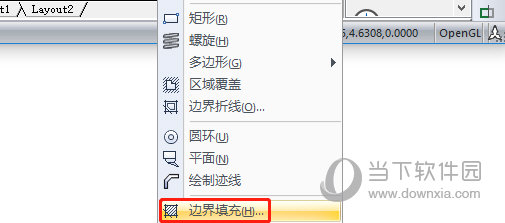
步骤一:调用【】命令的方法如下:

1.菜单栏我们在菜单栏里点击绘图-边界填充选项按键,这时候会弹出【和渐变色】选项卡弹窗。

2.命令行:或是在命令行中输入BHATCH/BH命令字符,这时候会弹出【和渐变色】选项卡弹窗。
迅捷CAD编辑器图案填充如何设置?图案填充设置流程介绍

步骤二:【】主要选项及其含义

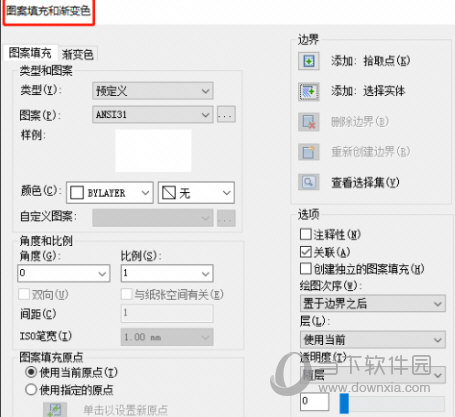
在【和渐变色】选项卡弹窗中,【】页面包含的主要选项及其含义如下:

1.【类型】列表框:可以指定是创建实体填充、减半填充、预定义填充图案,还是创建用户定义的填充图案。

2.【图案】面板:该面板中显示所有预定义和自定义团的预览图像。

3.【颜色】文本框:可以替代实体填充和填充图案的当前颜色,或指定两种渐变色中的第一种。

4.【角度和比例】文本框:用于指定的角度和比例。

5.【边界】面板:主要包括【添加:拾取点】按钮和【添加:选择实体】按钮,用来选择填充对象的工具。

6.【透明度】文本框:可以设定新或填充的透明度,替代当前对象的透明度。
迅捷CAD编辑器图案填充如何设置?图案填充设置流程介绍

步骤三:自定义

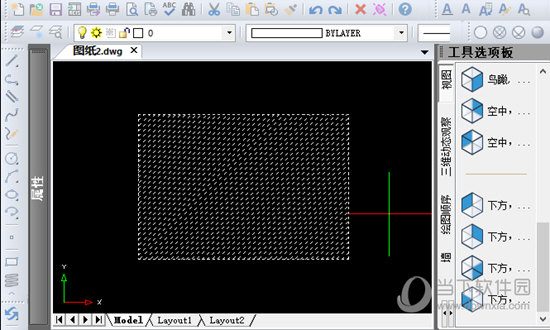
1.单击【边界】面板中的【添加:拾取点】按钮,选择我们需要填充的部分,被选中的区域为虚线显示。
迅捷CAD编辑器图案填充如何设置?图案填充设置流程介绍

2.之后返回【和渐变色】选项卡弹窗,在【】页面我们可以自定义设置如下:

在【图案】面板下的下拉列表中,选择我们需要的填充图案;

在【颜色】文本框里,我们自定义设置颜色为红色;

在【角度和比例】文本框里,我们设置填充参数,将角度改为90与和将比例改为2;

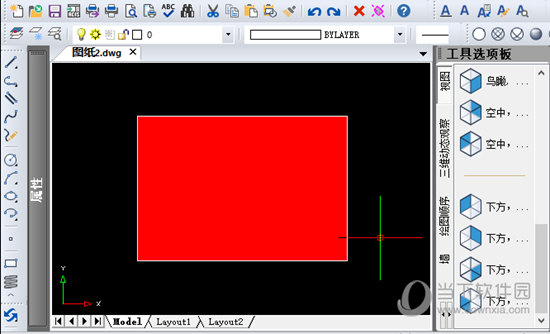
,点击确定,就得到我们后的图形。
迅捷CAD编辑器图案填充如何设置?图案填充设置流程介绍

以上便是小编今天在迅捷CAD编辑器中,操作CAD如何自定义的详细演示步骤,真的非常方便实用,希望对你有帮助。

以上就是游戏爱好者小编今日为大家带来的迅捷CAD编辑器怎么自定义 几个步骤搞定,更多软件教程尽在游戏爱好者!

迅捷CAD编辑器相关攻略推荐:

CAD图纸转成PDF格式如何操作?CAD图纸转成PDF格式操作流程介绍

迅捷CAD编辑器复制工具怎么使用?带基点复制教程分享

迅捷CAD编辑器文字显示是问号如何解决?文字显示是问号解决流程介绍


推荐文章

  • 寻宝天行如何取消寄售

    在使用寻宝天行进行物品寄售的过程中,有时会因为各种原因需要取消寄售。别担心,下面就为大家详细介绍如何操作。首先,登录寻宝天行账号。进入账号后,找到“我的寄售”选项。这通常可以在网站的导航栏或者个人中心页面中找到。点击“我的寄售”后,你会看到所有已寄售的物品列表

    立即阅读2025-11-13 17:49:01

  • 波洞如何快速升级

    在网络世界中,波洞作为一个热门平台,许多用户都渴望提升自己在波洞的等级。那么,波洞怎么升级呢?下面就为大家详细介绍一些升级的方法。积极参与内容互动在波洞上,与其他用户积极互动是升级的重要途径。认真阅读他人发布的精彩内容,给予真诚的评论和点赞,能增加自己的活跃度

    立即阅读2025-11-13 10:17:02

  • 南通地铁app如何查路线

    南通地铁的开通给市民出行带来了极大便利,而南通地铁app更是查询路线的得力助手。下面就为大家详细介绍如何使用它来查询路线。打开南通地铁app,进入主界面后,你会看到简洁明了的布局。在首页显著位置,通常有一个“线路查询”的选项,点击它就能开启路线查询之旅。进入线

    立即阅读2025-11-12 10:34:37

  • vn剪辑如何补帧

    在vn剪辑的世界里,补帧可是一项超级酷炫且能大幅提升视频质量的神奇技能。你是否曾为自己精心剪辑的视频却总感觉画面不够流畅、生动而烦恼?别担心,掌握补帧技巧,就能轻松解决这个问题,让你的作品瞬间脱颖而出!补帧原理大揭秘补帧,简单来说,就是在原有视频帧之间插入新的

    立即阅读2025-11-11 10:25:01