欢迎来到游戏爱好者,这里是最新最全的游戏下载基地!

您的位置:首页 > 文章频道 > 软件教程

CAD图纸转成PDF格式如何操作?CAD图纸转成PDF格式操作流程介绍

来源:游戏爱好者 2023-02-15 13:30:01 责任编辑:逍遥

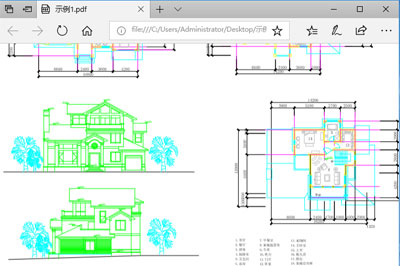
很多时候用户需要将自己的CAD图纸转换成PDF以便于携带存储和浏览,同时也可以方便的分享给他人浏览,安全性也非常的高,但是在AutoCAD没有的情况下如何将CAD图纸快速转换为PDF文件,这个迅捷CAD编辑器就可以,下面来教大家如何使用。

迅捷CAD编辑器标准版转换方法:

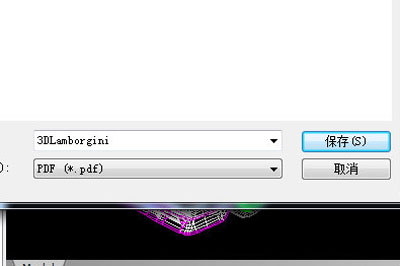
首先运行软件,将需要转换的图纸导入进去,不用动图纸,直接点击软件左上角的【文件】,然后在弹出来的菜单中点击【】,在弹窗中,我们选择好合适的保存位置,然后在的“保存类型”中,选择保存类型格式为“PDF(*pdf)”格式。
CAD图纸转成PDF格式如何操作?CAD图纸转成PDF格式操作流程介绍

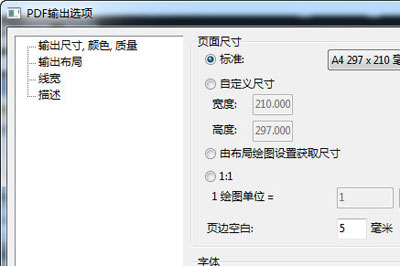
接着就会出现。我们可以分别在“输出尺寸,颜色质量”、“输出布局”、“线宽”、“描述”等选项页面下对将要输出的PDF格式文件作出自定义设置。再点击“OK”选项按钮即可快速保存。
CAD图纸转成PDF格式如何操作?CAD图纸转成PDF格式操作流程介绍

迅捷CAD编辑器专业版转换方法:

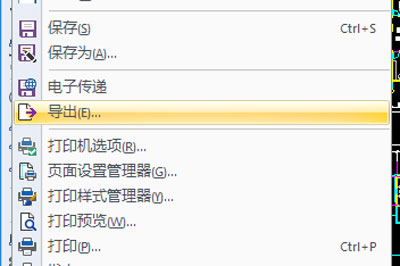
跟标准版一样,还是先打开图纸,然后点击左上角的【文件】,然后点击菜单栏里的“”按钮,这时候会弹出“输出数据”弹窗。
CAD图纸转成PDF格式如何操作?CAD图纸转成PDF格式操作流程介绍

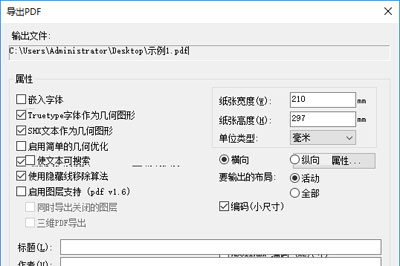
我们选择好合适的保存位置,然后在的“保存类型”中,选择保存类型格式为“PDF(*pdf)”格式。接着就会出现【PDF】的设置界面,调整好参数后即可。
CAD图纸转成PDF格式如何操作?CAD图纸转成PDF格式操作流程介绍

CAD图纸转成PDF格式如何操作?CAD图纸转成PDF格式操作流程介绍

以上就是两种不同的CAD转PDF的方法,操作非常的简单,为PDF格式的图纸质量几乎不会受到影响,同时也更加方便的浏览,PDF文件本身也不会占用太大的空间,所以上面的方法小伙伴们学到了吗?

迅捷CAD编辑器相关攻略推荐:

迅捷CAD编辑器图案填充如何操作?图案填充操作方法介绍

迅捷CAD编辑器图片转换成CAD如何操作?图片转换成CAD操作流程图文详解

迅捷CAD编辑器标注初始单位如何调整?标注初始单位调整方法介绍


推荐文章

  • 蓝天云盘app有什么功能

    在当今数字化的时代,我们对于数据存储和便捷分享的需求日益增长。蓝天云盘app应运而生,它为用户带来了诸多实用且令人喜爱的功能。强大的存储空间蓝天云盘app为用户提供了大容量的存储空间,无论你是个人用户想要存储珍贵的照片、视频,还是工作人士需要保存重要的文档资料

    立即阅读2025-11-03 11:07:14

  • 北京现代app如何绑定车辆

    北京现代app为车主提供了便捷的车辆管理与服务体验,绑定车辆是享受这些功能的第一步。以下将详细介绍如何进行车辆绑定。准备工作在绑定车辆前,您需要准备好相关信息。首先是车架号,它通常位于车辆行驶证上,也可以在车辆前挡风玻璃左下角找到。另外,您还需确保手机已下载并

    立即阅读2025-11-03 11:01:11

  • me语音如何设置免打扰时段

    在使用me语音时,有时候我们希望在特定时段不被打扰,专注于其他事情。那么,如何设置免打扰时段呢?今天就来为大家详细介绍一下,让你轻松掌控自己的语音交流时间。首先,打开me语音应用程序。进入主界面后,你会发现界面设计简洁明了,操作也十分便捷。接下来,找到设置选项

    立即阅读2025-11-02 11:31:01

  • alightmotion如何导出视频

    在使用alightmotion创作精彩视频后,如何顺利导出视频是关键一步。下面就为大家详细介绍alightmotion导出视频的方法。首先,打开alightmotion应用程序,确保你的作品已完成所有编辑和调整。选择导出选项在alightmotion界面中,找

    立即阅读2025-11-01 11:34:02

游戏专题