欢迎来到游戏爱好者,这里是最新最全的游戏下载基地!

您的位置:首页 > 文章频道 > 软件教程

猎豹浏览器收藏功能怎么使用?收藏功能操作教程分享

来源:游戏爱好者 2023-02-25 14:30:02 责任编辑:笑话

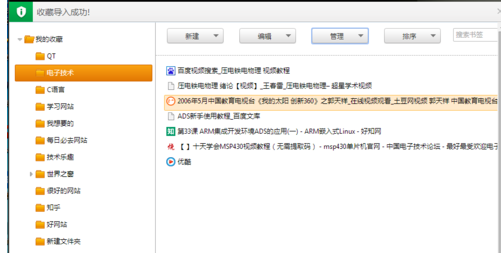
不经常使用猎豹浏览器的用户,可能对收藏功能不是很熟悉,一起来看一下,或许对你时有帮到的哦。

猎豹浏览器收藏功能怎么使用?收藏功能操作教程分享

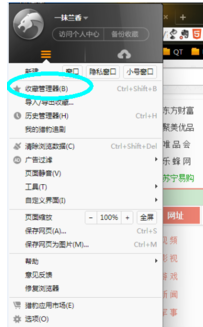
我们先点开猎豹浏览器,点击猎豹浏览器左上角的猎豹图标。然后点击下面的“收藏管理器”
猎豹浏览器收藏功能怎么使用?收藏功能操作教程分享

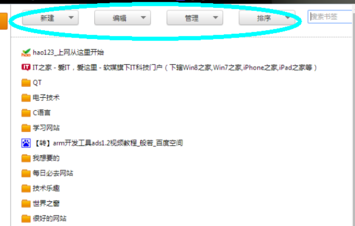
接着我们进入“收藏管理器”之后,我们可以看到上方有很多栏目:“新建”“编辑”“管理”等等。
猎豹浏览器收藏功能怎么使用?收藏功能操作教程分享

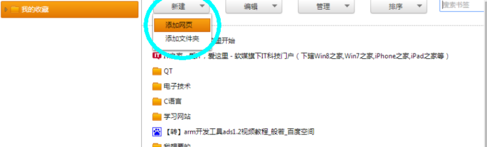
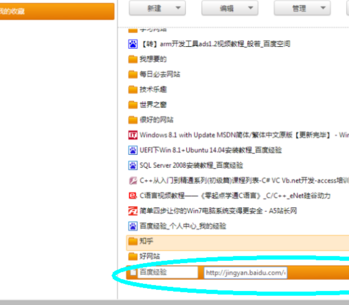
若是我们需要新建一个收藏或者新建一个文件夹,我们都可以点击“新建”,然后根据你所要进行的操作进行操作。我们这里以新建一个收藏为例。首先,我们点击“新建”然后点击“添加网页”输入你需要添加网页的名字和地址。
猎豹浏览器收藏功能怎么使用?收藏功能操作教程分享

猎豹浏览器收藏功能怎么使用?收藏功能操作教程分享

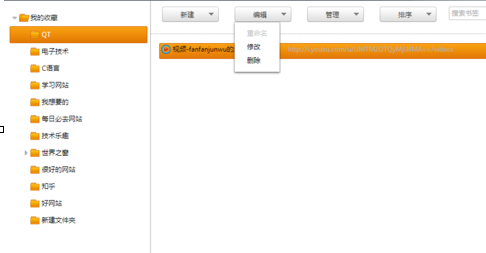
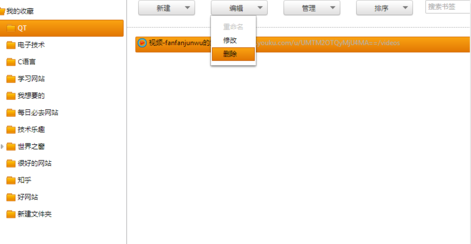
我们还可以对收藏的网页或者文件进行“修改“”删除“等等操作。首先我们选择我们要操作的对象,然后点击上方的”编辑“,然后选择需要进行的操作。这里以修改一个网页为例:我们点击编辑后,选择修改,然后输入想要修改的数据,确认。然后就修改成功了。
猎豹浏览器收藏功能怎么使用?收藏功能操作教程分享

猎豹浏览器收藏功能怎么使用?收藏功能操作教程分享

猎豹浏览器相关攻略推荐:

猎豹浏览器自动刷新如何设置?猎豹浏览器自动刷新设置方法介绍

猎豹浏览器抢票如何操作?猎豹浏览器抢票操作流程介绍

猎豹浏览器如何缓存视频?视频缓存流程介绍

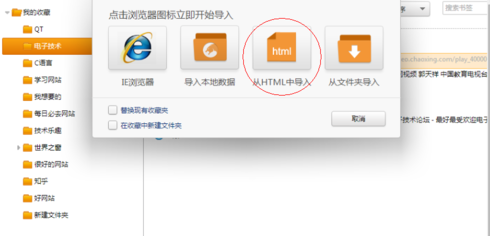
在猎豹浏览器的”收藏管理器“里面,还有一个很好用的功能,那就是导入或导出功能。这里可以将你要导出的收藏或者要导入的收藏,导出或者导入浏览器。首先,选择管理--导入/导出--导出收藏--选择你保存的位置--确认,完成收藏的导出。管理--导入/导出--导入收藏--选择你要导入的类型--选择你要导入的文件--确认,完成收藏的导入。这里以导入为例。
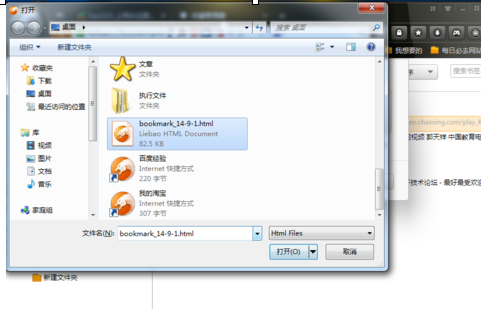
猎豹浏览器收藏功能怎么使用?收藏功能操作教程分享

猎豹浏览器收藏功能怎么使用?收藏功能操作教程分享

猎豹浏览器收藏功能怎么使用?收藏功能操作教程分享

上文就是,大家应该都学会了吧!

推荐文章

  • 如何找到msn官网首页入口中文

    在网络世界中,msn曾是一款备受欢迎的通讯和信息交流平台。对于许多用户来说,找到msn官网首页入口中文以及msn官方网站首页中文链接是获取丰富资讯和便捷沟通的重要途径。首先,msn官网首页入口中文为用户打开了一扇通向多元信息的大门。通过这个入口,用户能够轻松访

    立即阅读2025-12-28 12:43:01

  • zoom如何检测扬声器

    在使用zoom进行视频会议等活动时,确保扬声器正常工作至关重要。那么,该如何检测扬声器呢?首先,打开zoom应用程序并进入会议或其他相关界面。进入会议后,点击屏幕下方的“音频”选项。检查音频设置在这里,你可以看到扬声器的相关设置。确认扬声器的选择是否正确。如果

    立即阅读2025-12-26 12:24:01

  • 小方如何查看预留信息

    在使用小方的过程中,你是否好奇如何查看预留信息呢?别着急,今天就来为你详细介绍这个超实用的方法,让你轻松掌握小方预留信息的查看技巧!一、进入相关界面首先,打开你的小方应用程序。进入主界面后,仔细寻找并点击界面下方菜单栏中的“我的”选项。这一步就像是打开宝藏大门

    立即阅读2025-12-25 13:37:01

  • 漫蛙漫画官方版正版安卓app怎么下载安装包

    在当今数字化的时代,漫画爱好者们对于优质漫画资源的需求日益增长。而漫蛙漫画官方版正版安卓应用,无疑为广大漫画迷们提供了一个绝佳的平台。丰富多样的漫画库漫蛙漫画官方版正版安卓拥有海量丰富的漫画资源。无论是热血的冒险漫画,还是浪漫的爱情故事,亦或是充满奇幻色彩的玄

    立即阅读2025-12-22 14:35:01