欢迎来到游戏爱好者,这里是最新最全的游戏下载基地!

您的位置:首页 > 文章频道 > 软件教程

dreamweaver cs6字体大小如何更改?字体大小更改流程图文介绍

来源:游戏爱好者 2023-02-24 23:30:02 责任编辑:hyd

今天小编讲解了dreamweaver cs6如何改变代码字体大小,下文就是关于在dreamweaver cs6改变代码字体大小的操作教程,一起来学习吧!


dreamweaver cs6字体大小如何更改?字体大小更改流程图文介绍

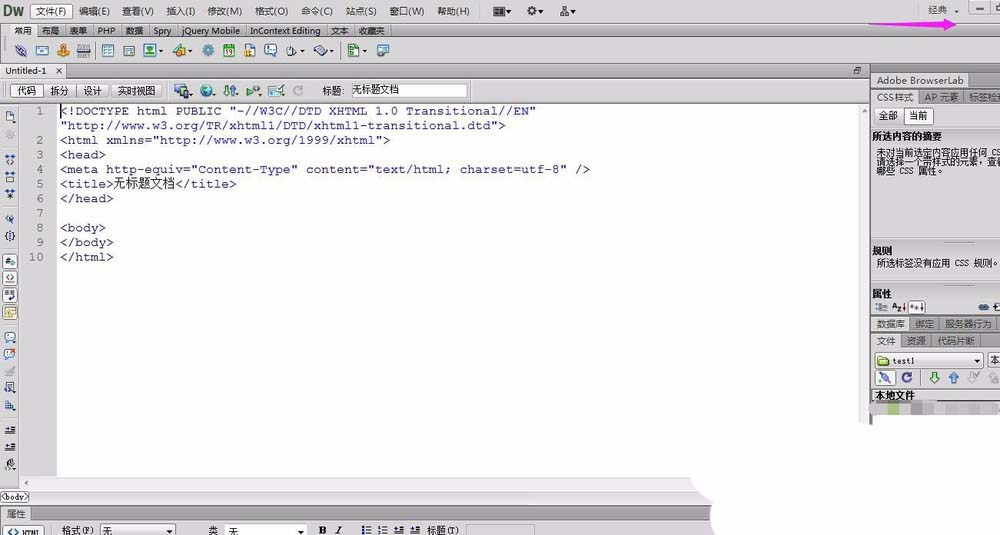
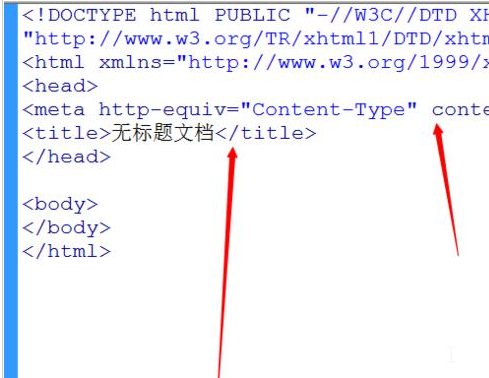
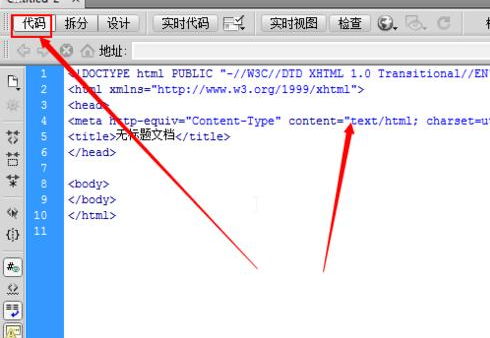
先打开我们的dreamweaver cs6软件,在“代码”视图中,可以看到代码比较小。
dreamweaver cs6字体大小如何更改?字体大小更改流程图文介绍

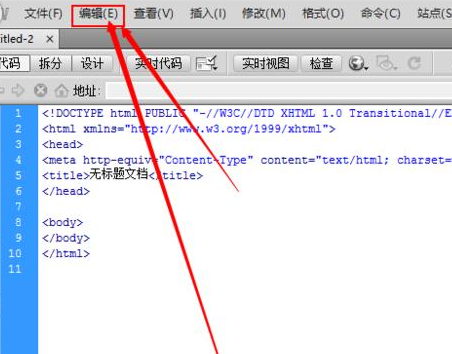
然后我们来到最上方的菜单栏中找到“编辑”菜单,用鼠标点击它。

dreamweaver cs6字体大小如何更改?字体大小更改流程图文介绍

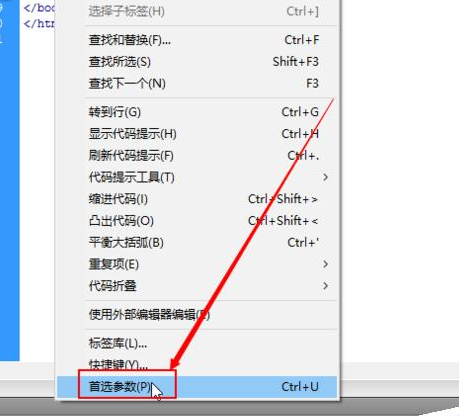
接着再弹出的下拉菜单中选择“首选参数”这个菜单选项。

dreamweaver cs6字体大小如何更改?字体大小更改流程图文介绍

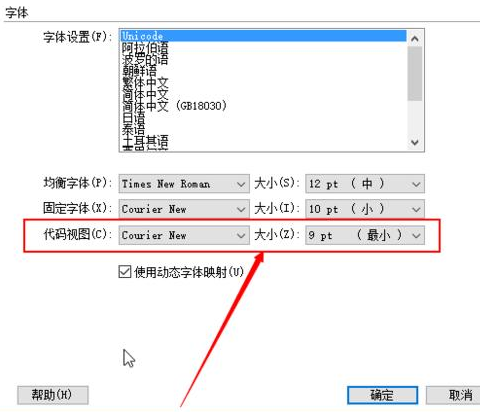
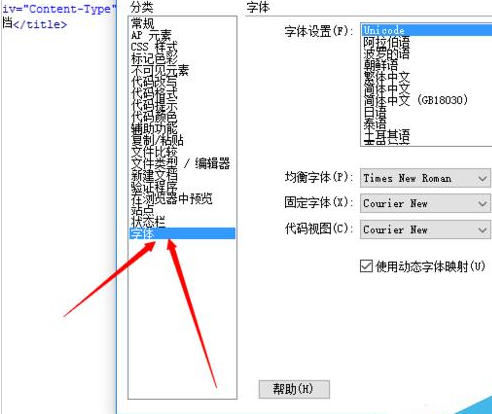
这时我们点击“首选参数”之后,就会弹出一个小窗口,选择其中的”字体“选项。
dreamweaver cs6字体大小如何更改?字体大小更改流程图文介绍

如图所示,在”代码视图“这一栏里面有字体大小。

dreamweaver cs6字体大小如何更改?字体大小更改流程图文介绍

然后把字体大小调整到16个像素,再点击下边的”确定”按钮。

dreamweaver cs6字体大小如何更改?字体大小更改流程图文介绍

最后我们原本代码的字体是比较小的,现在已经变得比较大了。

dreamweaver cs6字体大小如何更改?字体大小更改流程图文介绍

根据上文讲述的dreamweaver cs6改变代码字体大小的具体操作流程,你们是不是都学会了呀!

dreamweaver cs6相关攻略推荐:

dreamweaver cs6怎样用框架结构制作网页?框架结构制作网页方法介绍

dreamweaver cs6如何设置代码视图字体大小?设置代码视图字体大小流程一览

dreamweaver cs6如何显示登陆界面?显示登陆界面步骤讲解


推荐文章

  • 学习通签到定位异常怎么办

    在使用学习通进行学习时,签到是重要的环节之一。而签到定位功能,既能确保大家按时出勤,又能准确记录学习地点。但有时可能会遇到签到定位异常的情况,别担心,这里有一些实用技巧助你不掉签。首先,要确保手机系统设置允许学习通获取位置信息。不同手机型号设置方式略有不同,一

    立即阅读2025-12-24 09:58:01

  • 如何把学习通作业修改

    在学习通平台上完成作业时,有时我们需要对已有的作业进行修改,以确保内容准确、完善。了解如何修改作业的可编辑项是非常重要的,下面将从多个维度为您详细说明。一、文字内容修改如果作业要求输入文字,您可以直接点击相应的文本框进行编辑。仔细检查语法错误、用词不当之处,确

    立即阅读2025-12-23 11:17:01

  • 钉钉视频会议声音异常怎么解决

    在使用钉钉视频会议时,声音异常是个让人头疼的问题。别担心,下面为您介绍一些有效的处理方法和音频修复技巧。检查设备连接首先,要确保您的设备音频连接正常。检查手机、电脑等设备的音量设置,看看是否不小心将音量调至最小或静音状态。同时,确认音频输出设备选择正确,比如电

    立即阅读2025-12-21 12:17:01

  • 训记怎么修改昵称

    在使用训记这款软件时,很多用户可能都有想要修改昵称的需求。那么,究竟该如何操作呢?下面就为大家详细介绍训记修改昵称的方法。首先,打开训记应用程序。进入主界面后,你会看到界面下方一般会有几个主要的功能图标。然后,仔细寻找并点击代表个人设置或账号设置的选项。这个选

    立即阅读2025-12-19 10:06:18