欢迎来到游戏爱好者,这里是最新最全的游戏下载基地!

您的位置:首页 > 文章频道 > 软件教程

Synology Assistant共享文件夹如何设置?共享文件夹设置流程介绍

来源:游戏爱好者 2023-02-22 04:30:02 责任编辑:hyd

作为群晖科技官方开发的局域网安装助手,能够安装并管理好 DiskStation 的资源,建立专属的共享文件夹,下面就跟小编来了解下吧。

类别:硬件相关 大小:8.19M 语言:简体中文

评分:6

创建共享文件夹:

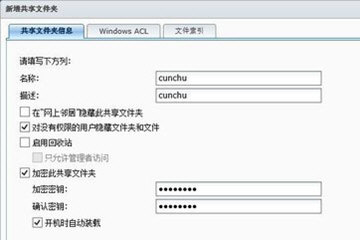
首先我们需要打开文件工作站(File Station),新建共享文件夹,设置好文件夹名称、描述、秘钥等等信息。
Synology Assistant共享文件夹如何设置?共享文件夹设置流程介绍

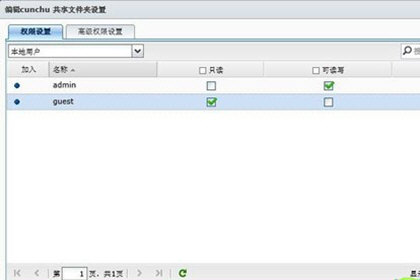
创建好文件夹好,根据用户设置文件夹权限,可以选择只读、可读写和禁止访问三种类型,对于管理员则设置为可读写,能够进行上传、下载等编辑操作;而访问者则一般设置只读即可,无法对管理员数据进行任何改动;而禁止访问则代表其不能浏览并修改文件夹的内容,不同的权限意味着用户可操作性的范围。
Synology Assistant共享文件夹如何设置?共享文件夹设置流程介绍

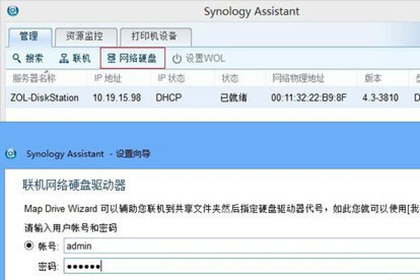
建立好之后,我们需要再通过客户端进行网络硬盘的关联。

重新输入群晖 DS713 的登陆密码后,系统就可以自动关联到之前共享的文件夹,点击确定即可。
Synology Assistant共享文件夹如何设置?共享文件夹设置流程介绍

经过一系列设置以后,重新打开我的电脑即可浏览到网络硬盘cunchu磁盘,这样就不用通过群晖助手进行上传和下载操作。

以上就是小编为你准备的共享文件夹创建方法,有需要的小伙伴快去试试吧。

Synology Assistant相关攻略推荐:

Synology Assistant如何创建共享文件夹?新建共享文件夹流程介绍

Synology Assistant怎么新建共享文件夹?创建共享文件夹教程分享

Synology Assistant共享文件夹如何设置?共享文件夹设置流程图文介绍


推荐文章

  • 华为手机怎么添加倒数日桌面插件

    在日常生活中,我们常常会有一些重要的日子需要关注和倒计时,比如生日、纪念日、考试日期等。华为手机提供了便捷的方式来添加倒数日桌面插件,让你随时能看到这些重要日子的临近。下面就为大家详细介绍添加步骤。准备工作确保你的华为手机系统已更新到支持该功能的版本。一般来说

    立即阅读2025-11-04 15:38:36

  • vivo手机怎么恢复经典桌面

    对于一些习惯了经典桌面风格的vivo手机用户来说,当不小心切换到其他桌面样式后,可能会想再变回经典桌面。其实操作并不复杂,下面就为大家详细介绍。一、originos系统手机变回经典桌面如果你的vivo手机搭载的是originos系统,想要变回经典桌面,可按以下

    立即阅读2025-11-04 15:38:18

  • vivo怎么隐藏应用软件不被发现

    在当今数字化时代,手机里存放着我们大量的私人信息,有些应用软件不想被他人轻易发现,vivo手机就能轻松帮你实现这一需求。下面就来详细说说vivo如何隐藏应用软件不被发现。一、开启隐藏应用功能首先,确保你的vivo手机系统是支持隐藏应用功能的版本。一般来说,进入

    立即阅读2025-11-04 15:38:12

  • 享道出行如何查看开票历史

    在使用享道出行的过程中,查看开票历史是一项重要的操作。这不仅能帮助我们更好地管理出行费用,还能方便我们进行报销等后续处理。那么,享道出行怎么看开票历史呢?首先,打开享道出行app。进入app后,在主界面下方通常可以找到“我的”选项。点击“我的”,进入个人中心页

    立即阅读2025-10-30 10:19:03