欢迎来到游戏爱好者,这里是最新最全的游戏下载基地!

您的位置:首页 > 文章频道 > 软件教程

UC浏览器更改缓存位置怎么操作?更换缓存位置流程讲解

来源:游戏爱好者 2023-01-29 07:00:02 责任编辑:逍遥

想要使用UC浏览器更改缓存位置,你们都知道操作的方法吗?下文就为你们带来了UC浏览器更改缓存位置的具体操作方法。

UC浏览器更改缓存位置怎么操作?更换缓存位置流程讲解

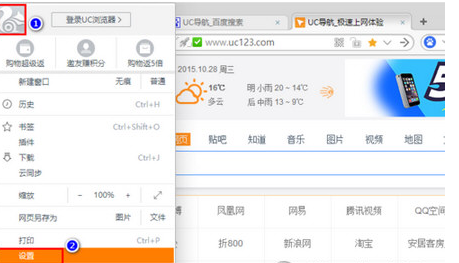
我们需要先启动UC浏览器电脑版,点击浏览器左上角的头像处,然后在弹出的菜单中点击“设置”。
UC浏览器更改缓存位置怎么操作?更换缓存位置流程讲解

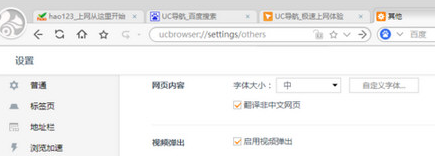
然后我们在设置中选择“其他”,然后记下用户数据存储目录后的目录位置。

这时关闭UC浏览器,在桌面打开“这台电脑”。然后,在这台电脑的地址栏中输入刚才记下的目录位置,回车。
UC浏览器更改缓存位置怎么操作?更换缓存位置流程讲解

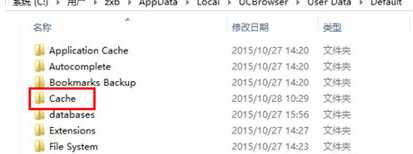
这时,将会跳转到输入的目录下。在该目录下再进入 UCBrowserUser DataDefault 下,找到 Cache 目录,将其删除。

删除以后,再复制当前目录地址。方法是先在目录地址栏内点击一下,全选后右击鼠标,选择复制。
UC浏览器更改缓存位置怎么操作?更换缓存位置流程讲解

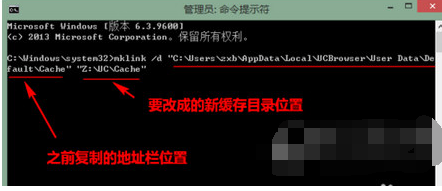
接着我们以管理员身份打开命令提示符,键入 mklink /d “旧缓存目录” “新缓存目录”,回车。
UC浏览器更改缓存位置怎么操作?更换缓存位置流程讲解

UC浏览器相关攻略推荐:

UC浏览器截图如何操作?截图操作流程图文介绍

手机uc浏览器为什么会打不开_浏览器打不开解决办法分享

UC浏览器消息推送如何屏蔽?消息推送屏蔽方法介绍

其中旧缓存目录即刚才你复制的目录地址后再加 Cache,新缓存目录则为你要移动到的新目录地址。例如:

mklink /d “C:UserszxbAppDataLocalUCBrowserUser DataDefaultCache” “Z:UCCache”

其中 C:UserszxbAppDataLocalUCBrowserUser DataDefaultCache 为刚才复制的地址后加 Cache,而 Z:UCCache 为新的缓存目录位置。

根据上文为你们讲述的UC浏览器更改缓存位置的详细操作流程,你们应该都学会了吧!

推荐文章

  • B站官方网站入口在哪

    在网络世界中,b站以其丰富多样的内容和独特的社区文化吸引了无数用户。对于广大b站爱好者来说,找到b站官方网站入口以及其主页网站地址是至关重要的。b站官方网站入口相对容易记忆,直接在浏览器中输入“bilibili.com”,就能快速进入这个充满活力的视频平台。当

    立即阅读2025-12-30 10:28:01

  • 去上网如何进行实名认证

    在当今数字化的时代,网络使用变得越来越普遍,而实名认证作为保障网络安全和规范用户行为的重要措施,在各类网络应用中都有着关键作用。对于去上网这款应用来说,实名认证同样不可或缺。实名认证的重要性实名认证首先为用户提供了一个安全可靠的网络环境。通过验证用户的真实身份

    立即阅读2025-12-30 09:21:01

  • 漫蛙Manwa2线路优化公告中最快访问入口在哪

    在网络世界中,对于漫迷们来说,能够顺畅且快速地访问心仪的漫画资源网站至关重要。近日,备受关注的漫蛙manwa2发布了线路优化公告,这无疑是广大漫迷们的福音。漫蛙manwa2一直以来都是众多漫迷获取各类精彩漫画的热门平台之一。然而,随着用户数量的不断增加以及网络

    立即阅读2025-12-27 12:42:01

  • 迅雷任务已暂停无法开始怎么回事

    在使用迅雷下载的过程中,有时会遇到任务已暂停且无法重新开始的情况,这可着实让不少用户头疼。别着急,下面就为大家详细介绍一下可能出现的原因及解决方法。网络问题网络不稳定或中断是常见原因之一。检查一下你的网络连接是否正常,比如wifi是否已连接,或者宽带是否欠费等

    立即阅读2025-12-24 13:29:01