欢迎来到游戏爱好者,这里是最新最全的游戏下载基地!

您的位置:首页 > 文章频道 > 软件教程

Adobe Premiere Pro CS6怎么制作相机快门拍照效果?打造相机快门拍照效果教程分享

来源:游戏爱好者 2023-01-06 10:30:02 责任编辑:笑话

大家知道Adobe Premiere Pro CS6究竟怎样制作相机快门拍照效果吗?下文小编就给大家介绍一下Adobe Premiere Pro CS6制作相机快门拍照效果的简单使用教程,一起来看看吧!

我们需要先打开Adobe Premiere Pro CS6软件,并导入图片素材。双击pr的快捷方式,打开之后完成新建序列等基础性操作。双击项目面板,将需要的素材导进pr工程文件或者直接将所需素材直接拖进pr。
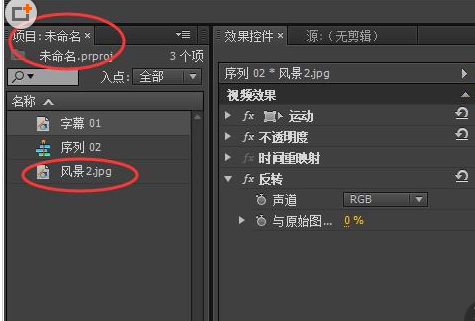
然后我们建立相机”取景框“。打开“新建字幕”,也可以直接快捷键“Ctrl+t”打开字幕面板。然后在字幕框的左边的工具栏选择“直线工具“,画出相机取景框的四个边角,可以画出一个然后再进行复制粘贴。关闭字幕并将其拖到视频三轨道。

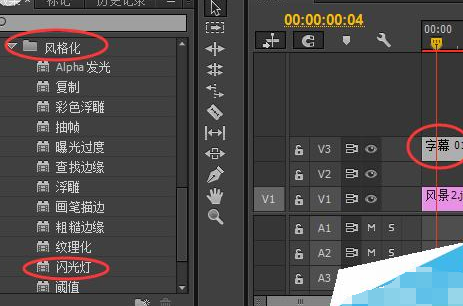
接着添加”闪光灯“特效。取景框画好以后,在视频特效中找到“风格化”中的“闪光灯”效果,然后将“闪光灯”效果拖拽到字幕素材上,然后在效果控件中找到“闪光灯”效果的下拉三角,调节闪光灯颜色为黑色。此时,闪光灯效果就出来了。
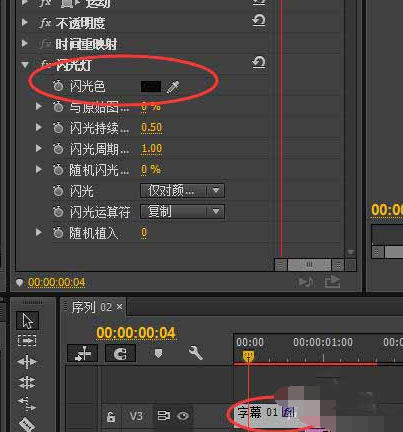
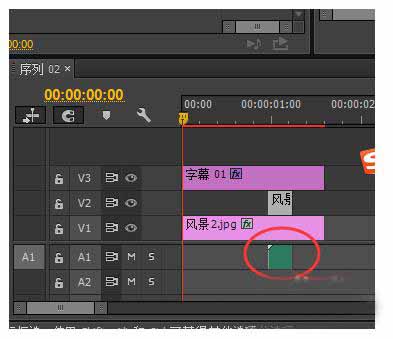
再制作底片效果。将原素材再拖一次到视频二轨道,右键“持续时间”把素材更改为4帧(可根据需要自己进行调节),在视频特效菜单中选择“通道”中的“反转”或“反相”(不同pr的版本名字有所差别),可以在“效果控件”中调节底片的效果。

Adobe Premiere Pro CS6相关攻略推荐:

Adobe Premiere Pro CS6视频画面如何随意裁剪大小?视频画面随意裁剪大小方法图解

Premiere视频黑边怎么添加?添加黑边方法一览

Adobe Premiere Pro CS6怎么把视频及照片添加字幕?视频及照片加入字幕步骤一览

最后我们添加相机音效。将下载好的快门音效拖拽到音频一轨道,并与视频二轨道上的底片对齐,音效长度根据自己需要进行调节。这样,所有的步骤就都做好了,你学会了吗?
按照上文为你们讲述的Adobe Premiere Pro CS6制作相机快门拍照效果的具体流程介绍,你们是不是都学会了呀!

推荐文章

  • 代练丸子能力标签在哪查看

    在当今游戏代练的领域中,代练丸子作为一款备受瞩目的平台,其能力标签的查看位置对于用户来说至关重要。首先,从代练丸子的官方网站来看,能力标签的查看相对便捷。进入官网首页后,通常在显著位置会有关于代练服务的分类导航。点击进入具体的代练项目页面,比如热门游戏的代练专

    立即阅读2025-12-28 12:59:01

  • 微信聊天字体异常怎么处理

    在日常使用微信聊天时,有时会遇到字体异常的情况,这着实会影响聊天体验。别担心,下面为大家介绍一些有效的微信字体设置修复方法。检查字体大小设置首先,打开微信聊天界面,点击聊天框内的字体设置图标。查看字体大小是否被误调。若字体过大或过小,可以通过滑动调节条来调整到

    立即阅读2025-12-22 13:37:01

  • 抖音第一条私信话术怎么说

    在抖音的世界里,第一条私信往往是开启交流的关键。那么,抖音第一条私信话术怎么说才合适呢?又有哪些常见且有效的第一条私信话术呢?热情友好型“哈喽呀!很高兴在抖音上遇见您,感觉您的作品超有趣,一下子就吸引到我啦,期待和您交流更多有趣的事儿~”这样的话术以热情的问候

    立即阅读2025-12-22 10:28:01

  • 闪恋如何更换头像

    在当今快节奏的社交时代,闪恋成为了不少人寻找爱情的一种方式。而对于使用闪恋这款社交软件的用户来说,更换头像可能是他们想要个性化展示自己或者给对方留下新印象的操作。那么,闪恋究竟怎么换头像呢?首先,打开闪恋应用程序。进入到主界面后,你会看到屏幕下方有几个主要的功

    立即阅读2025-12-22 09:38:01