欢迎来到游戏爱好者,这里是最新最全的游戏下载基地!

您的位置:首页 > 文章频道 > 软件教程

snapseed软件怎么虚化背景_虚化背景攻略介绍

来源:游戏爱好者 2023-01-05 02:30:02 责任编辑:逍遥

snapseed软件怎么虚化背景?snapseed指尖轻触即可轻松愉快地对相片加以美化。通过这款一流的数码相片处理软件,任何人均可轻松美化、转换和分享其相片。那么大家知道snapseed软件怎么虚化背景吗?下面就快和小编一起看看吧!

snapseed软件怎么虚化背景

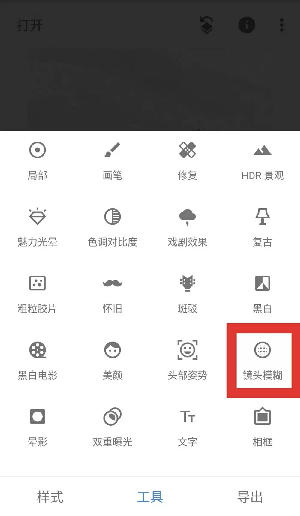
1、打开Snapseed主页,下滑,点击“镜头模糊”。
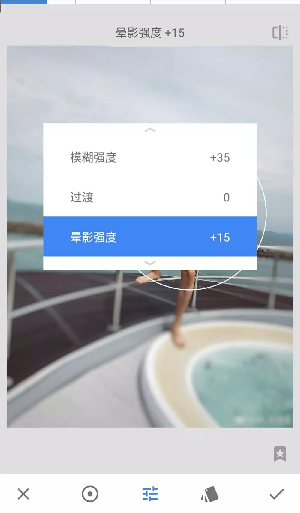
2、进行参数调整,模糊强度不用拉得太高,不然会显得假,+35即可。过渡调为0。晕影强度无所谓,在这里我调成了+15。
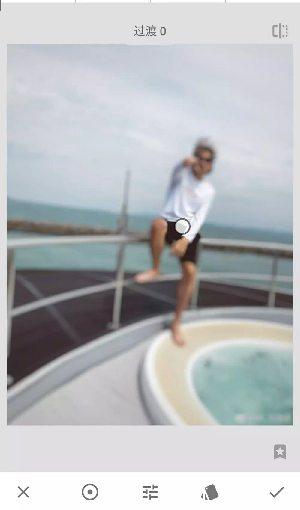
3、注意:模糊焦点的位置是在人像内部。参数调整完毕后点击右下角的 “ √ ” 确定。

Snapseed相关攻略推荐:
snapseed软件水印如何去除_去水印步骤流程全览

snapseed怎么抹去照片的瑕疵点?瑕疵点清除方法一览

snapseed软件背景如何虚化_虚化背景步骤流程分析

4、此时整张照片都被模糊了,但我们仅仅是需要背景模糊。这时候,Snapseed的蒙版功能就该派上用场了。蒙版功能,通俗来讲,就是只对图片的指定部分进行后期操作。

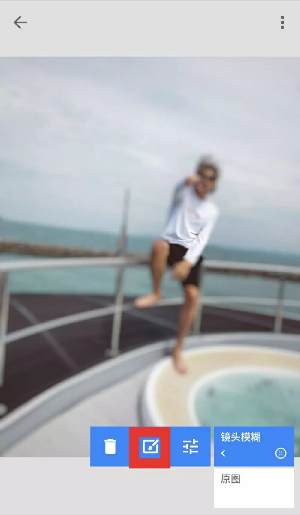
5、接下来点击右下角的“镜头模糊”中的画笔按钮。
6、这时候便已经进入了蒙版操作范围,下方分别是“反选按钮”、“画笔强度”、“效果预览”。其中“画笔强度”为25/50/75/100的时候可以涂抹照片,所涂区域为模糊作用区域。而“画笔强度”为0的时候,可以当做橡皮擦,擦除所涂抹的区域。
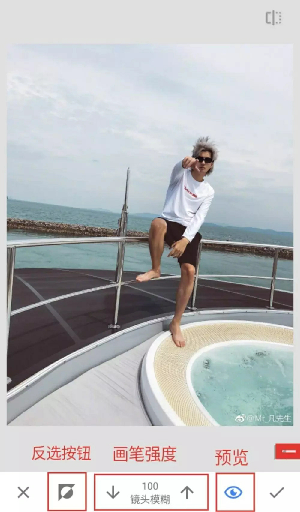
7、开始涂抹照片背景,这时候可以对照片进行放大缩小的操作,放大可以对人物边缘部分的涂抹把控得更好。

8、关键部分来了!浅景深照片有一个特质:离对焦区域越远的地方,虚化效果越强。

所以,在离人物较远的区域,我们使用100的画笔强度进行涂抹(深红区域)。而在离人物较近的区域,例如附近的地面,墙面,我们则该使用25/50/75的画笔强度进行涂抹(浅红区域)。

以求达到的效果是:离人物较远的区域,涂抹的画笔强度高,虚化效果强;离人物较近的区域,涂抹的画笔强度低,虚化效果弱。而由近至远,应该让画笔强度逐步递增(红色逐渐加深)。

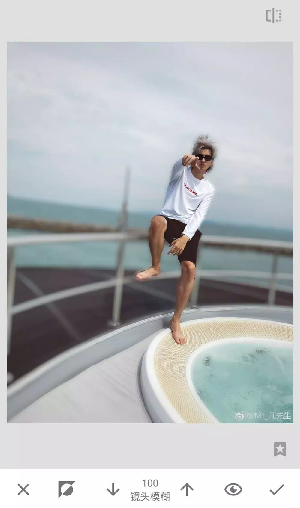
9、涂抹完成之后,点击右下方的“眼睛”按钮进行预览,效果如下。没啥问题的话,即可保存图片。
以上就是小编整理的snapseed软件怎么虚化背景的相关信息,更多精彩资讯欢迎手机收藏关注游戏爱好者。

推荐文章

  • 快看漫画社区入口网页版在哪

    在漫画的缤纷世界里,快看漫画一直是备受瞩目的存在。而其网页版官方登录入口,更是为广大漫画迷们打开了一扇全新的精彩大门。对于那些钟情于快看漫画的粉丝来说,网页版官方登录有着诸多独特的魅力。当你通过正确的入口登录到网页版快看漫画社区,首先映入眼帘的便是那丰富多样的

    立即阅读2025-12-30 09:29:02

  • 摩天轮票务怎么转票

    在使用摩天轮票务购票后,有时因各种原因可能需要转票。下面为大家全面介绍转票方法。首先,打开摩天轮票务app,登录自己的账号。进入“我的”页面,找到“我的订单”选项。在订单列表中,找到你想要转票的那张订单。点击进入订单详情页面,这里能看到订单的具体信息,如演出名

    立即阅读2025-12-27 12:28:01

  • 铁路12306乘车码入口在哪

    在当今快节奏的生活中,出行变得越来越频繁,如何更便捷地乘坐火车成为大家关注的焦点。而铁路12306乘车码的出现,无疑为我们带来了全新的体验。轻松获取乘车码要使用铁路12306乘车码,首先需找到其入口。其实,在铁路12306官网版就能轻松找到乘车码入口。进入官网

    立即阅读2025-12-27 10:14:01

  • 学习通提交作业是否查重

    在学习通上提交作业,许多同学都关心是否会进行查重。了解这一情况对于认真完成作业、避免学术不端至关重要。学习通提交作业是具备查重功能的。其查重逻辑主要基于先进的文本比对技术。当学生提交作业后,系统会将作业内容与学习通数据库中已有的海量文献、过往学生作业等进行比对

    立即阅读2025-12-24 13:26:05