作为ipados系统原生的文件管理工具,「文件」app能统一管理本地存储、icloud云盘以及第三方网盘的所有文件,很多用户习惯了默认的图标视图,却不知道它还支持列表和分栏两种视图模式,针对不同使用场景切换能大幅提升文件整理的效率,下面就给大家梳理具体的切换方法和使用技巧。
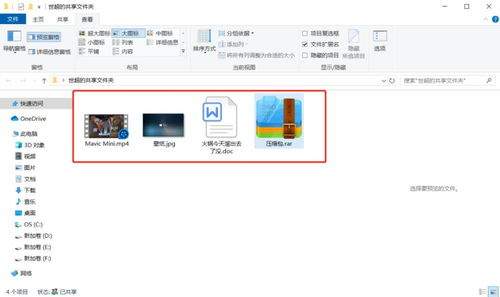
图标视图切换列表、分栏视图的操作步骤
打开「文件」app后进入任意需要管理的文件夹,在屏幕右上角的功能区,就能找到专门的视图切换控件。如果你使用的是最新版ipados,当前为默认的图标视图(宫格大缩略图排布)时,单次点击这个控件就能直接切换为列表视图,再次点击即可切换为分栏视图。如果需要一步跳转指定视图,也可以点击右上角的「···」更多按钮,在弹出的功能面板中,直接勾选「图标」「列表」「分栏」中的任意一项,就能完成切换,操作没有额外学习门槛,新用户也能一步上手。
不同视图的适用场景梳理
图标视图适合预览图片、视频等预览性强的素材,大尺寸缩略图能直观展示内容,方便快速筛选视觉类素材;列表视图会在每个文件条目后显示修改日期、文件大小、标签等详细信息,开启按修改日期排序后,能快速定位近期用过的文件,适合快速检索归档已久的旧文件;分栏视图是ipad大屏幕专属的优化视图模式,横屏状态下会把整块屏幕分为左右两栏,左侧显示文件夹内的所有文件列表,右侧点击任意文件就能直接预览内容,无需跳转打开新页面,整理大量项目文档、设计素材的时候,操作效率能提升一倍以上。
切换失败的常见问题解决
不少新用户反馈找不到视图切换按钮,大多是竖屏状态下侧栏自动收起遮挡了顶部功能区,只要从屏幕左侧边缘向右滑调出侧栏,就能看到完整的功能栏,找到切换控件;还有部分用户找不到分栏视图选项,这是因为分栏需要足够的屏幕宽度,仅支持横屏使用,竖屏状态下系统会自动隐藏该选项,只要把ipad转为横屏状态,就能正常呼出选项完成切换。根据日常使用场景灵活切换视图,能让原生文件app的使用体验提升不少。