很多mac用户都把触控板手势当成提升效率的核心武器,默认开启的三指轻点显示桌面,本来是为了快速查看桌面文件设计的,但在实际使用中,这个功能反而成了不少人的效率绊脚石——打字时手腕不经意碰到触控板三指区域、多窗口拖动素材误触,当前正在编辑的文档直接消失,整个工作思路被打断,想要彻底关掉这个功能却找不到设置,其实不同使用需求和场景下,有不同的关闭和优化方案。
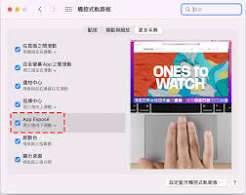
原生系统路径关闭:适配不同版本macos操作
如果完全不需要三指轻点显示桌面功能,直接通过系统原生设置就能一键关闭,操作路径只会因macos版本略有不同。目前主流的sonoma、ventura等新版本系统,操作路径是点击左上角苹果图标→进入「系统设置」→找到左侧菜单栏的「触控板」→切换到「点按」标签页,找到「三指轻点」选项,把默认的「显示桌面」下拉修改为「无」即可完成关闭,设置即时生效不需要重启设备。如果是使用big sur及更早的旧版本系统,路径是打开「系统偏好设置」→进入「触控板」→切换到「手势」标签页,找到三指轻点对应的触发设置,取消勾选或者修改为无触发就能完成操作。
高频误触场景:保留功能前提下的优化方案
不少用户其实偶尔会用到三指轻点显示桌面,只是因为手势位置设计容易误触,这种情况不需要完全关闭功能,可以做针对性优化。比如mac笔记本自带触控板位置偏下,长时间打字时手腕很容易碰到触控板区域,可以先打开触控板设置降低触控灵敏度,减少轻触误触发的概率;如果经常外接键盘打字,还可以打开「辅助功能」中的「触控板」选项,开启「忽略内置触控板当鼠标或无线触控板连接时」,外接输入设备时直接禁用自带触控板,从根源避免误触。也可以把三指轻点功能替换为查询文本,把显示桌面切换给四指轻点,既保留了快速显示桌面的功能,又降低了误触概率。
灵活自定义:第三方工具满足个性化需求
如果对触控板手势有精细化需求,可以借助bettertouchtool这类常用的mac触控板自定义工具实现更灵活的控制。你可以设置仅在ps、word、剪映这类需要频繁操作触控板的创作软件中关闭三指轻点显示桌面,在浏览器、社交软件等其他场景保留功能;也可以设置触发压力阈值,只有用力按到一定程度才触发手势,避免无意轻触误触发,比系统原生的开关设置灵活很多,能适配不同用户的使用习惯。整体来看,从完全关闭到针对性优化再到自定义规则,总有适合自己需求的解决方案,彻底解决误触跳桌面打断工作的问题。