很多玩3a游戏、做轻量3d建模的朋友,经常会碰到帧率不稳、场景加载卡顿的问题,折腾了半天换驱动降画质,最后发现只是没打开directx 11硬件加速——只要你的电脑不是十年以上的老古董,开了dx11加速之后,帧率普遍能提升10%-30%,体验提升非常明显,今天就给大家说清楚具体怎么操作。
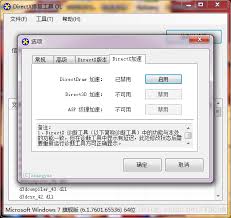
第一步:先确认设备支持dx11加速
在开加速之前,我们得先确认基础条件达标:系统方面,windows 7及以上版本都自带dx11组件,xp系统无法支持,想要体验直接升级系统即可。硬件方面,nvidia从geforce 400系列、amd从hd 5000系列、intel从hd 4000核显开始就都支持dx11硬加速,2013年之后买的电脑基本都符合要求。想要快速确认,可以按win+r调出运行窗口,输入「dxdiag」回车打开directx诊断工具,在「系统」标签页就能看到当前的directx版本,切换到「显示」标签页,查看功能级别显示为11_0就说明完全支持。

游戏内启用dx11加速最直接
绝大多数用户开dx11加速都是为了游戏,目前几乎所有2010年之后推出的游戏,都提供了api切换选项。如果你玩的是英雄联盟dota2这类网游,直接在客户端的设置界面找到「渲染api」选项,把默认的dx9切换成dx11,重启游戏就能生效;像是gta5艾尔登法环这类单机3a,一般在游戏内的图形设置菜单就能找到dx11选项,勾选保存后重启即可,相比默认dx9,不仅帧率更稳,还能解锁更高的画质选项,体验提升非常直观。
驱动层面全局开启dx11加速
如果是老软件、老游戏没有提供切换选项,我们可以直接在显卡驱动里全局开启:n卡打开nvidia控制面板,进入「管理3d设置」,找到「directx硬件加速」选项,设置为开启后保存即可,也可以单独给指定程序设置;a卡打开amd adrenalin软件,在「图形」-「全局图形」里找到dx11加速选项开启即可;intel核显用户可以在intel graphics command center的3d设置中打开对应选项。
常见问题小提示
如果开启dx11后出现闪退,大概率是显卡驱动版本过旧,更新到官方最新版就能解决;少数十几年前的老原生dx9游戏不兼容dx11,改回原有设置即可,不用强行开启。整体来看,开启dx11加速零成本,只需要调整几个设置就能榨干显卡剩余性能,非常值得一试。