做工作方案、项目汇报的时候,一张逻辑清晰的流程图能帮你加分不少,但很多时候做完流程图,全框都是默认的白色,不同层级的步骤混在一起,领导看半天找不到重点?其实只要给不同模块的图形设置不一样的填充颜色,就能瞬间让流程图逻辑一目了然,不少新手朋友找不到修改,今天就给大家讲透wps里设置流程图填充颜色的方法,简单好上手,看完就能用。
单个流程图图形自定义填充,灵活区分层级
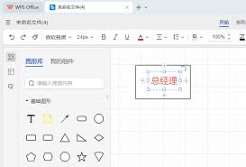
不管你是在wps文字/演示里插入的独立流程图,还是直接用wps客户端的「流程图」工具新建的文档,操作逻辑都是一致的。如果只需要修改某一个图形的填充颜色,第一步点击选中目标图形,选中后图形四周会出现可拖动的控制点,此时顶部功能栏会自动弹出「图形格式」选项卡,找到「填充」按钮点击,就能在下拉面板里选择心仪的颜色。如果你想要更精细的调整,也可以右键单击选中的图形,在右键菜单中选择「设置对象格式」,右侧就会弹出设置面板,在「填充」分类里,除了基础的纯色填充,还能选择渐变填充、图案填充甚至图片填充,想要做个性化美化的话,这些选项足够满足需求。
同层级图形批量改色,效率直接翻几倍
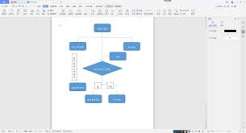
一张流程图少则五六个图形,多则几十个,一个个改颜色太浪费时间,其实wps支持批量修改填充颜色。如果你需要给多个同层级的图形设置同一种填充,只需要按住ctrl键挨个点选需要修改的图形,或者按住鼠标左键拖拽框选所有目标图形,选中之后再按照单个图形的改色方法操作,一次就能完成所有图形的改色。如果是想要给整个流程图换一套配色风格,更简单:点击流程图的外边框选中整个流程图,顶部会出现「流程图」专属选项卡,点击「主题」,就能看到几十套预设的官方配色,点击任意一款,所有图形的填充颜色会自动匹配更换,赶截止日期的时候用这个方法,10秒就能换完全图风格。
实用小技巧避坑,改色更好看
改填充的时候不少人会碰到填充后文字看不清的问题,只需要在填充设置面板拉动透明度滑块,把透明度调到30%-50%,既能区分层次,又不会遮挡文字。如果需要匹配品牌vi色,直接在填充面板选择「其他颜色」,输入对应色值就能精准调出目标颜色,做官方汇报不会出错。如果需要做透明底的叠加图形,直接选择「无填充」就能搞定。
其实设置流程图填充颜色并没有复杂的操作,掌握这些方法,一分钟就能让原本平淡的流程图逻辑更清晰,颜值也提升好几个档次,不管是内部沟通还是对外汇报,都能给你的内容加分不少。(全文约789字)