不少苹果用户习惯用icloud云盘存储工作文档、照片等重要文件,不小心误删文件后,很多人知道手机端找回收站,却不知道网页端该怎么操作,还有不少用户反馈翻遍整个网页都找不到最近删除。今天就给大家整理了超详细的恢复步骤,看完就能轻松找回误删文件。
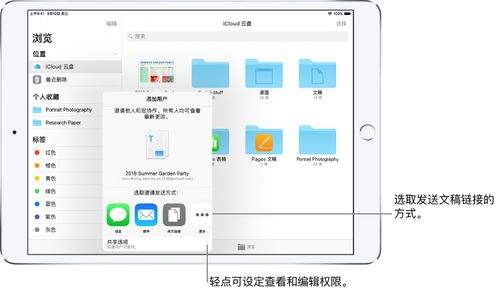
登录icloud网页端后找到最近删除
首先打开任意浏览器,进入icloud官方网站(icloud.com),登录你存储文件的苹果id,完成系统要求的双重验证后进入icloud主页。很多用户到这一步就卡壳:主页上没有显示最近删除选项,其实你需要先点击主页上的「云盘」图标,进入icloud云盘的专属管理页面才能找到。进入后点击左上角展开左侧导航栏,往下滑动导航栏,就能在底部区域找到「最近删除」选项——超过八成用户找不到,都是因为忘记展开侧边栏,或是没进入云盘模块直接在主页查找。
一键恢复误删文件的操作步骤
点击进入「最近删除」页面后,你可以看到所有删除时间不超过30天的文件,icloud官方默认会保留已删除文件30天,超过30天才会自动永久清除。找到你需要恢复的文件后,可以点击单选单个文件,也可以批量选中多个需要恢复的文件,选中后点击页面右上角的「恢复」按钮,等待几秒钟,文件就会自动恢复到原来删除前的存储目录。如果你原来存储文件的文件夹已经被删除,系统会自动新建对应目录存放恢复的文件,不用担心找不到文件。
找不到文件的常见原因说明
如果在最近删除里找不到你要的文件,一般是三种情况:一是删除时间已经超过30天,系统已经自动清除无法恢复;二是你登录了错误的苹果id,不少用户拥有工作、个人两个id,登错id自然找不到对应文件;三是删除文件时已经触发了跨设备同步永久删除,无法找回。整体来看,只要文件删除不超过30天,恢复操作都十分简单,建议重要文件多做一份备份避免意外。全文约608字。