不少mac用户在日常使用中都遇到过莫名卡顿的情况,尤其是同时打开数十个浏览器标签、大型设计软件或者虚拟机的时候,卡顿背后往往和交换内存占用过高有关。比起每次打开活动监视器查看数据,把交换内存情况放在菜单栏实时查看,是很多资深mac用户默认的省心操作,今天就给大家整理实用的操作方法。
为什么要在菜单栏查看交换内存?
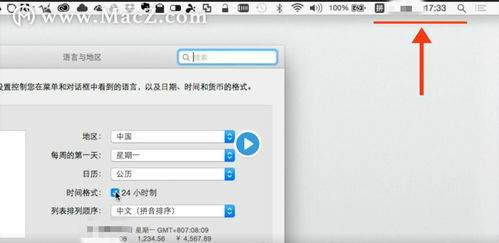
交换内存本质是mac划出的一部分硬盘空间充当虚拟内存,当物理内存不够用的时候,系统就会把暂时不用的内存数据放到交换内存里。如果交换内存占用长期过高,不仅会让系统运行变卡,还会增加固态硬盘的读写次数,长期来看对硬盘寿命也有轻微影响。把交换内存放在菜单栏显示,不用打开额外软件就能随时掌握内存状态,遇到卡顿能第一时间确认是不是内存不足导致的,非常适合需要多开软件的办公、设计用户。
无需下载软件:用系统自带工具实现
其实mac本身就支持把交换内存直接放到菜单栏显示,不需要安装任何第三方工具,步骤也非常简单:先按下command+空格唤起聚焦搜索,输入「活动监视器」后回车打开系统自带的活动监视器;接下来点击屏幕顶部菜单栏的「活动监视器」选项,在下拉菜单中选择「设置」(macos老版本显示为「偏好设置」);最后在设置弹窗中切换到「菜单栏」标签页,直接勾选「显示交换内存使用情况」即可。设置完成后,你的mac顶部菜单栏就会一直显示当前的交换内存占用数值,随时可以查看,几乎不占用系统资源。
第三方工具:满足多维度监控需求
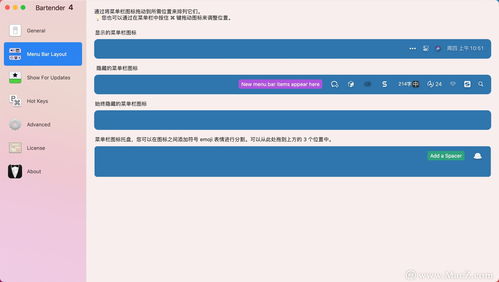
如果你除了交换内存,还想同时监控cpu占用、硬盘读写、网络速度等更多数据,可以选择第三方菜单栏监控工具。最常用的是istat menus,功能非常完善,在内存设置面板勾选显示交换内存后,就能自定义它的显示位置和样式,缺点是需要付费购买授权。如果想要免费选项,开源的menumeters也可以实现,同样支持自定义把交换内存添加到菜单栏,适合不想付费的折腾用户。
对普通用户来说,系统自带的方法足够日常使用,一般如果你的交换内存占用长期超过物理内存容量的一半,基本就说明当前mac的物理内存已经不足以支撑使用需求,及时关闭不用的后台程序就能改善流畅度。全文约718字。