很多mac用户在使用finder整理文件时,都遇到过默认按名称排序的困扰:刚下载的文件找不到、最近编辑的文档排在最底部,每次都要手动调整排序,十分麻烦。不同用户对排序的需求差异很大,有人习惯按名称检索,有人需要按修改时间快速定位最近文件,其实mac原生支持自定义系统默认的文件排序规则,接下来就给大家梳理不同需求下的操作方法。
单窗口临时修改文件排序规则
如果只是单次整理某个文件夹的文件,不需要修改全局规则,可以用临时修改的方式。打开需要调整的目标文件夹,在窗口空白处点击右键,选择「查看显示选项」,也可以通过顶部菜单栏「显示」>「查看显示选项」打开设置面板。在弹出的面板中找到「排序方式」下拉框,可以根据需求选择修改日期、创建日期、文件大小、标签等多种规则,还可以自由调整升序或降序顺序,设置后立即生效。这种修改仅对当前文件夹生效,不会影响其他位置的默认排序,适合临时使用。
设置全局默认的文件排序规则
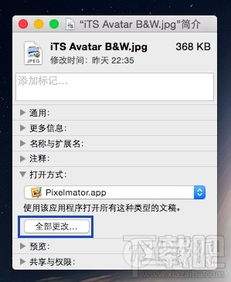
如果想要所有文件夹都统一用自己习惯的排序规则,设置全局默认即可,操作十分简单。打开任意一个finder窗口,按照上文的方式打开「查看显示选项」面板,先设置好你想要的默认排序规则:比如大多数办公用户会选择「修改日期」降序,让最新编辑的文件始终显示在最前方,方便快速调取。设置完成后,点击面板底部的「用作默认」按钮,确认后,后续新建文件夹、从未自定义过排序的文件夹,都会默认按照你设置的规则排序,这个操作兼容所有新旧mac系统,不管是老版本ventura还是最新的sonoma,操作逻辑完全一致。
批量重置已有文件夹的自定义排序
设置全局默认后,部分之前使用过的文件夹仍会保留原有排序,这是因为单个文件夹的自定义设置优先级高于全局默认。想要统一所有文件夹规则,可以通过终端一键批量重置:打开启动台的「其他」文件夹,找到并打开「终端」,输入命令`defaults delete com.apple.finder && killall finder`,按下回车后finder会自动重启,所有文件夹的自定义排序都会被清除,统一使用新的全局默认规则,该操作仅重置finder显示设置,不会删除任何本地文件,可以放心使用。日常如果需要频繁切换排序,还可以把排序按钮添加到finder顶部工具栏,右键点击工具栏空白处选择「自定义工具栏」,把排序图标拖到工具栏即可快速切换,进一步提升整理效率。(字数:747)