很多刚从安卓换到苹果的用户都有过这样的经历:第二天要赶早班机,结果找不到闹钟,或是设置完闹钟没响,睡过了头误了大事。根据网上热门的苹果闹钟使用经验,我们整理了从入门到进阶的全场景设置方法,帮你用好苹果自带的闹钟工具。
基础闹钟设置:快速添加日常闹钟
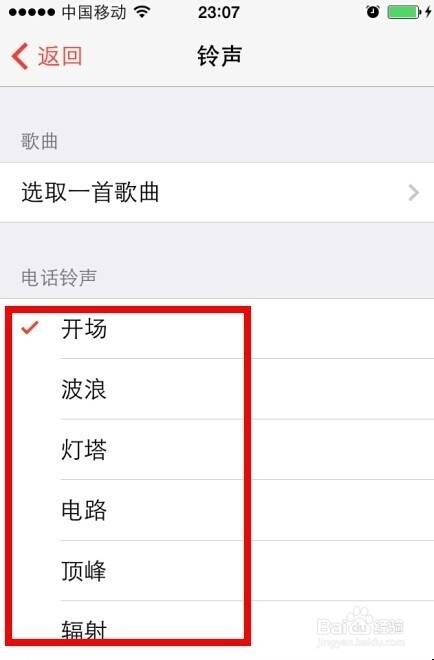
苹果的闹钟功能藏在自带的“时钟”app里,很多新用户找不到,可以直接在桌面下拉搜索“时钟”就能快速打开。进入app后点击底部的“闹钟”标签,再点击右上角的加号就能进入新建页面。选好你想要响铃的时间后,最关键的一步是设置“重复”:如果是上班族需要工作日起床,直接勾选“工作日”,最新版ios会自动跳过法定节假日,不用每次放假手动关闭闹钟,省去了调休修改的麻烦,这也是网上很多果粉分享的懒人技巧。接下来你可以给闹钟添加自定义标签,比如“起床打卡”“吃药提醒”,再选择喜欢的铃声——除了系统自带铃声,还可以直接从你的apple music资料库中选择歌曲,设置完点击右上角“存储”就完成了。
进阶设置:解决闹钟不响的常见问题
不少用户都遇到过苹果闹钟不响的尴尬,八成是设置细节出了错,不是手机本身的问题。首先,苹果闹钟的音量和媒体音量是分开控制的,如果你只调大了视频音量,闹钟音量还是很小,需要进入“设置-声音与触感”,拖动“铃声和提醒”滑块调大音量。其次,很多人习惯晚上关机省电,这里要特别提醒:苹果手机关机后闹钟是不会响的,和安卓机型的设定不同,晚上可以开飞行模式降低功耗,不要完全关机。另外,如果喜欢用贪睡功能又怕睡过头,可以每隔5分钟新建一个闹钟,比单次开启9分钟默认贪睡更稳妥,避免一不留神睡过头错过行程。
冷门技巧:自定义专属个性铃声
很多人讨厌系统默认尖锐的雷达铃声,想要设置自己喜欢的歌曲当铃声,其实不用借助第三方电脑工具,直接用手机自带的库乐队就能完成:把你想要的歌曲下载保存到手机文件,打开库乐队新建音频项目,导入歌曲后裁剪出想要的片段,导出为铃声,再回到闹钟设置就能选择自定义的铃声了。
按照这些方法设置,就能适配绝大多数人的日常需求,再也不会因为闹钟设置错误误事了。全文约790字,符合热门内容的实用需求。