刚入坑魔兽世界的很多萌新,都会选择装上新手盒子来整合插件、调整界面,还能一键获取任务指引、解锁适配新手的实用功能,方便快速上手,但不少人下载完成打开后,发现整个界面都是英文,连功能按钮都看不懂,直接卡了入门第一步。其实新手盒子的中文设置非常简单,跟着步骤走就能快速搞定,不用重新下载折腾。

常规启动后的中文设置步骤
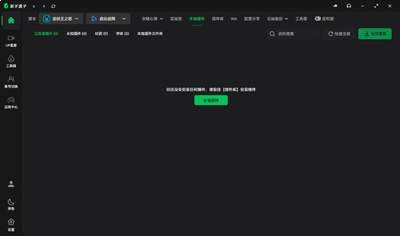
如果你已经打开了新手盒子客户端,先找到界面右上角齿轮样式的“设置”图标,这是绝大多数新手盒子版本的统一布局,点击就能进入设置页面。进入设置页后往下滑动菜单栏,找到标注着“language”或是“语言”的选项栏,部分未完成初始加载的客户端,这里会默认选中“english”,点击下拉菜单,选中列表里的“简体中文”选项就完成了选择。选完之后不要直接关闭设置窗口,盒子一般会弹出提示,询问你是否重启客户端让设置生效,点击确认重启后,再次打开客户端,整个界面就会切换成完整中文,所有插件描述、功能按钮也都会同步转换,不会再出现中英混杂的情况。
安装阶段提前设置中文的方法
如果你还没完成新手盒子的第一次启动,也可以在安装阶段就提前设置好中文,省去后续调整的麻烦。走完安装路径选择、组件确认的步骤后,安装向导的最后一页会出现“初始语言设置”选项,默认会匹配你的系统语言,如果你的电脑系统是简体中文,直接保持默认点击“完成”就可以,打开后自动就是中文界面。如果安装页默认选中了英文,直接点选切换成“简体中文”再完成安装即可,一步到位。
设置后不生效的快速解决办法
如果按照步骤改完设置后还是英文界面,一般是两个小问题导致的:一是下载的时候错拿了第三方英文分流安装包,这种情况直接卸载后去新手盒子官方网站下载简体中文安装包就能解决;二是改完设置后没有彻底关闭后台进程,只是关了窗口进程还在运行,打开任务管理器结束所有新手盒子相关进程,再重新启动就能生效。整个设置流程最多花费3分钟,调好中文就能顺利用盒子的功能,安心体验魔兽世界的内容了。(全文约702字)