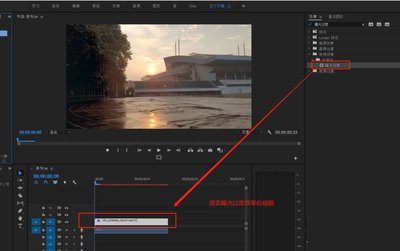
在视频创作中,我们常常会遇到需要把白天拍摄的素材改成黑夜夜视效果的需求,不用重拍也不需要复杂第三方插件,只用premiere原生功能就能调出质感逼真的效果,从基础影调到细节质感,可以分多个维度逐步调整出自然效果。
基础影调重构:打造黑夜明暗基底
打开premiere的lumetri颜色面板,第一步先整体重构明暗关系:根据原素材的初始亮度,将曝光降低-2ev到-3.5ev,随后把阴影和黑色分别下压20%到40%,把白天环境中多余的漫反射杂光彻底压入暗部,只保留远处景物的模糊轮廓即可。反差调整上,把对比度提升15%左右,强化黑夜的明暗层次,再把白色提10%,预留出夜视画面中心亮部的调整空间。色彩上把色温降到3100k左右,让整体偏冷,再把色调微调偏绿,提前贴合夜视设备的偏色特征。
核心质感叠加:还原夜视仪成像特点
完成基础调色后,需要添加夜视独有的成像质感。首先给素材添加“杂色”效果,将杂色数量调整为10%到15%,勾选“使用单色”,模拟红外夜视的感光颗粒感。接着添加“镜头暗角”效果,将暗角数量设为-30%到-40%,让画面边缘变暗、中心提亮,贴合夜视仪环形视野的成像特征。最后新建调整图层,叠加10%透明度的低饱和度绿色纯色层,再通过颜色曲线把红色通道整体压暗、绿色通道轻微提亮,强化夜视标志性的橄榄绿画面质感。
细节优化:提升场景真实感
最后调整细节让效果更自然:如果画面中有天然光源(如路灯、车灯),可以用钢笔蒙版单独框选光源区域,单独提升20%到30%亮度并添加10像素羽化,模拟黑夜中发光光源的真实效果。如果想要老式夜视仪的扫描质感,可以导入半透明的细密横线素材,叠加在画面上层,把透明度调到5%左右就能得到自然的扫描线效果。调整过程中注意不要把暗部压得太死,保留微弱的环境轮廓,避免画面死黑丢失信息。这套方法全靠pr原生功能实现,参数可以根据原素材亮度灵活调整,很快就能得到自然逼真的黑夜夜视效果,全文约690字。