剪视频的时候你有没有遇过这种崩溃时刻:剪掉一段错镜头之后,时间线留下一个大空隙,你拖着后半段十几段素材一点点往回挪,挪完发现音频不同步了,字幕位置也错了,改半小时还没改顺?对于用edius做剪辑的朋友来说,时间线空隙真的是不起眼但够闹心的小问题,今天就给大家讲清楚不同场景下怎么快速删空隙,看完就能省下大把返工时间。
一键批量删除:整段清理最快解法
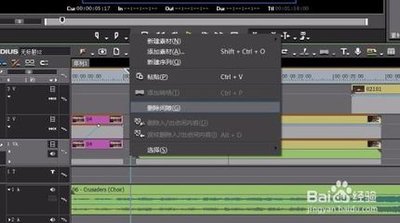
如果你已经剪完整条片子,只是要清理全时间线大大小小的残留空隙,用edius自带的一键功能就能搞定,根本不用手动挨个拖动调整。操作步骤非常简单:先按快捷键「ctrl+a」全选时间线上所有轨道的素材,接着在选中区域点击鼠标右键,找到菜单里的「删除空隙」选项,如果你是多轨道工程,还要在弹出的子菜单里勾选「删除所有轨道的空隙」,点击确认之后几秒钟,所有空隙就会自动闭合,所有素材自动对齐,完全不用你挨个调整位置。这个方法适合成片收尾、批量改工程的时候用,十几分钟的大工程也能一秒清完所有空隙。
单个精准删除:精细剪辑不打乱布局
很多时候我们只是要删除某一个空隙,不想改动其他已经对齐好的音频、字幕素材,这时候就不用全选批量处理,用单个删除法更精准。操作更简单:直接用鼠标点击你要删除的那一块空隙区域,选中之后空隙会变成深色高亮,接着直接按键盘上的「delete」删除键,这个空隙就会直接消失,后方对应轨道的素材自动前移补齐,完全不会影响其他轨道已经排好的内容,哪怕你只删一帧的微空隙也能精准处理。
新手常见坑点:这两个错误要避开
不少朋友删完空隙还是不对,多半是踩了这两个常见坑:第一,部分轨道加了锁定,删空隙的时候锁定轨道的素材不会移动,自然还会留缝,删之前先检查左侧的轨道锁,把需要调整的轨道解锁即可;第二,批量删除时只选了当前轨道的空隙,其他轨道的空隙没清理,导致不同轨道素材对不齐,全工程清理的时候一定要记得选“删除所有轨道空隙”。
其实edius的这些小功能都是为了提升剪辑效率,只是很多新手没人带,总靠手动拖动补空隙,白白浪费了大量时间。学会这两种方法,不管是批量清空隙还是精准改片段,都能一分钟搞定,省下的时间多剪一条片子不香吗?(全文约672字)