很多做短视频包装、动态设计的新手,经常会需要制作互动感满满的3d硬币翻转动画,其实不用下载复杂插件,只用ae自带功能就能做出自然逼真的效果,接下来就给大家分享详细的制作步骤。
创建硬币基础分层素材
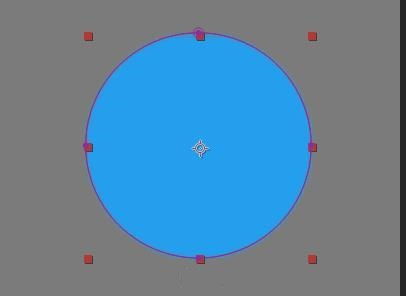
打开ae后新建一个1920*1080分辨率、30帧速率、时长5秒的合成,满足大部分场景的使用需求。选择椭圆工具,按住shift绘制一个正圆形作为硬币基底,填充设置为浅灰到银灰色的线性渐变,添加1px深灰色描边模拟金属边缘。接下来拆分正反面:将做好的圆形基底复制一层,分别命名为“硬币正面”“硬币背面”,在正面添加居中的数字、标识,在背面添加对应图案,随后将正反两面各自和图案预合成,别忘了打开两个预合成的3d层开关,这是实现3d翻转的基础。为了让效果更逼真,还可以新建一个细长矩形,预合成后打开3d开关,旋转后贴在硬币边缘做厚度,质感会提升一个档次。

调整3d空间与轴心点
很多新手做翻转动画会出现翻转错位、绕轴偏移的问题,大多是轴心点调整出错。我们选中“硬币正面”图层,按下y键切换轴心点工具,按下快捷键ctrl+alt+home(mac端为command+option+home),就能一键将轴心点对齐到硬币的几何中心,背面和厚度图层也重复同样的操作,之后将三个图层对齐到合成中心同一位置,再把三个图层预合成为“总硬币”图层,保留总硬币的3d开关开启状态即可。
添加翻转关键帧优化质感
将时间指针移到0秒位置,打开总硬币的变换属性,给y轴旋转属性打上第一个关键帧,数值设置为0°;接着将时间指针移到第4秒位置,将y轴旋转数值改为720°,也就是两次完整翻转,ae会自动生成平滑过渡关键帧。想要效果更真实,我们可以在合成中新建一个点光源,放在硬币左上方45度位置,开启灯光投影,就能让3d立体感立刻显现;最后打开总硬币的运动模糊开关,开启合成整体的运动模糊,让翻转过程更自然。还可以给关键帧添加缓入缓出效果,模拟硬币翻转先快后慢的物理规律,最终导出即可。整个制作过程不到15分钟,适合新手练习,也可以直接用在综艺转场、互动投票短视频中,整体效果自然逼真,完全不输插件制作的成品。(全文732字)