对于不少仍在使用microsoft office 2010完整版word的用户来说,不管是排版办公方案、整理课程作业,还是制作小型宣传物料,一张契合主题的剪贴画总能让文档更生动易懂,也能让版面更活泼。但不少新手用户常常找不到剪贴画的入口,今天就给大家整理了清晰好上手的操作步骤,哪怕是刚接触word 2010也能一步学会。
第一步:打开剪贴画任务窗格
先打开你需要编辑的word文档,定位好你要插入剪贴画的光标位置,接着点击顶部功能区的「插入」选项卡。office 2010的功能分区和后续版本有细微区别,在「插入」选项卡的右侧区域,就能找到「插图」分组,「剪贴画」按钮就放在这个分组里,点击按钮后,文档右侧就会自动弹出剪贴画的搜索任务窗格,准备工作就完成了。
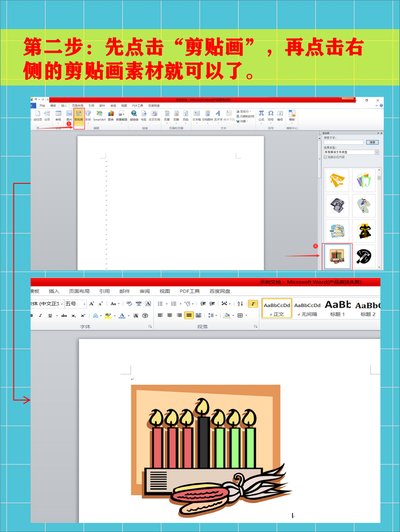
第二步:搜索筛选目标剪贴画
完整版office 2010自带了上千种分类齐全的预装剪贴画,不需要联网就能正常使用。在弹出任务窗格的搜索框里,输入你需要的剪贴画关键词,比如“箭头”“植物”“商务图标”“教育元素”都可以,接下来你可以点击搜索框下方的「结果类型」下拉菜单,只勾选「剪贴画」选项,就能过滤掉无关的照片、视频素材,大幅提升搜索效率。设置完成后点击「搜索」按钮,几秒钟后所有符合要求的剪贴画就会显示在任务窗格中。如果你的设备连接了网络,还能搜到微软官方额外提供的拓展剪贴画资源。
第三步:插入调整剪贴画格式
找到你满意的剪贴画后,只需要直接点击剪贴画的缩略图,它就会自动插入到你提前定位好的光标位置。插入后你可以根据文档需求调整:拖动四角的控制点能等比例缩放避免变形,拖动边框就能移动位置;如果需要调整剪贴画和文字的排版关系,右键点击剪贴画选择「文字环绕」,就能设置成四周环绕、浮于文字上方等符合需求的排版样式。如果遇到剪贴画无法搜索的情况,大多是安装时误选了精简版,完整版2010默认自带剪贴画资源库,补装office媒体组件即可正常使用。全文约640字。