在日常工作和生活中,有时我们可能无法及时处理邮件,这时候设置自动回复邮件就非常实用了。它能让发件人知晓我们的状态,避免重要信息被忽略。下面就来详细介绍一下outlook 2016设置自动回复邮件的方法。
打开outlook 2016
首先,找到电脑桌面上的outlook 2016图标,双击打开软件。
进入邮件选项设置
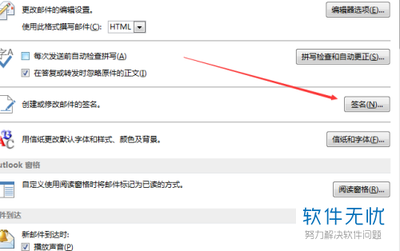
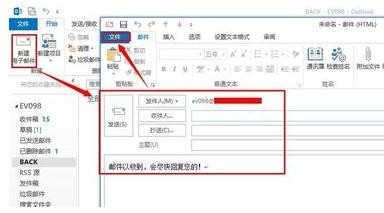
打开outlook 2016后,点击界面左上角的“文件”选项。在弹出的菜单中,找到并点击“自动回复”选项,这是进入自动回复设置的关键入口。
设置自动回复内容
进入自动回复设置页面后,会看到两个主要的选项卡,分别是“自动回复”和“规则”。
在“自动回复”选项卡中
在“自动回复”选项卡下,你可以勾选“自动回复”选项,然后在“我现在无法亲自处理您的邮件”文本框中输入你想要设置的自动回复内容。例如:“您好!感谢您的邮件。我目前正在外出/休假/忙碌中,无法及时回复。您的邮件我会在[具体时间]查看并处理,如有紧急情况,请联系[电话号码]。”
设置自动回复的时间范围
你还可以根据自己的需求设置自动回复的时间范围。比如,你只想在特定的时间段内开启自动回复功能,那么可以勾选“仅在此时间段内发送自动回复”,然后设置开始时间和结束时间。
选择适用的收件人
如果你希望自动回复只针对特定的收件人或邮件主题生效,可以在“规则”选项卡中进行设置。点击“规则”选项卡后,点击“新建规则”按钮。在弹出的“规则向导”窗口中,选择“应用于我接收的邮件”,然后根据你的需求设置条件,如发件人、主题等,最后点击“下一步”,按照提示完成规则的设置。
保存设置

完成自动回复内容和相关设置后,点击“确定”按钮保存设置。这样,当有新邮件到达时,outlook 2016就会按照你设置的内容自动回复发件人了。
通过以上简单的步骤,你就能轻松在outlook 2016中设置自动回复邮件了。合理运用自动回复功能,能帮助我们更好地管理邮件,提升工作效率,同时也给发件人提供明确的信息,避免不必要的误解。