在使用keynote进行演示文稿制作时,合理设置工作视图能极大地提升工作效率和创作体验。那么,keynote怎么设置工作视图呢?
一、进入工作视图设置界面
打开keynote软件后,新建或打开一个演示文稿。然后,点击菜单栏中的“视图”选项,就能看到各种视图模式的设置入口,这里便是我们设置工作视图的关键区域。
二、常用工作视图模式
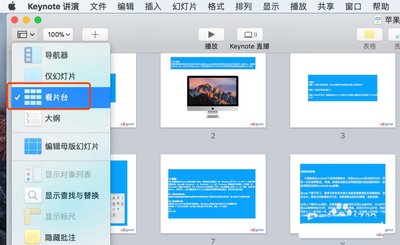
1. 幻灯片浏览视图
特点与用途
这种视图下,所有幻灯片以缩略图的形式整齐排列在屏幕上。方便用户快速浏览整个演示文稿的结构,对幻灯片的顺序、内容梗概有一个整体把握。比如,能轻松发现幻灯片排列是否逻辑连贯,或者是否有重复、遗漏的部分。同时,也便于快速对幻灯片进行排序、复制、删除等操作。
切换方法
在“视图”菜单中,点击“幻灯片浏览”即可切换到该视图。或者,直接在键盘上按下相应的快捷键(通常为command + 2,不同系统版本可能略有差异)。
2. 演讲者视图
特点与用途
演讲者视图是专门为演讲者设计的。在这个视图中,演讲者可以看到当前幻灯片内容、下一页幻灯片的提示信息以及备注等。而观众看到的则是全屏播放的正常幻灯片,不会看到演讲者的操作提示等额外信息。这样能让演讲者更好地把控演讲节奏,提前准备好下一页内容,同时也不会干扰观众的观看体验。
切换方法
连接外部显示器后,在“视图”菜单中选择“使用演讲者视图”。或者,在播放设置中勾选“使用演讲者视图”选项。
3. 大纲视图
特点与用途
大纲视图以文本形式展示演示文稿的内容结构。用户可以清晰地看到每张幻灯片的和主要文本内容,方便对文稿的文字内容进行编辑、调整逻辑顺序等操作。比如,快速修改某个的字体、内容,或者调整段落的缩进等。
切换方法
在“视图”菜单中点击“大纲”即可切换到大纲视图。
通过合理设置keynote的工作视图,我们能在不同阶段更高效地完成演示文稿的制作和展示,让整个过程更加顺畅和专业。