还在对着edge浏览器侧边栏灰屏加载的office文档抓瞎?赶项目方案、改毕业论文到深夜,本来就是冲着不切窗口就能开文档的便利性用侧边栏,结果点了半天只弹出一片空白,或是一直转圈加载不出内容,好好的效率工具突然变成绊脚石,急得人直挠头?别慌,这不是什么需要重装系统的大问题,几个常见小操作就能快速搞定,帮你找回顺畅的办公体验。
第一步:先排查最常见的网络与缓存冲突
edge侧边栏的office文档依托云端加载,最常见的打不开原因其实就是两个小问题。首先检查你的网络状态:如果当前网络不稳定,或是连了公司内网限制了微软云访问,自然加载不出文档,可以切换手机热点试试,能打开就是网络的问题,找网管调整权限即可。如果网络没问题,那大概率是浏览器缓存冲突,清理缓存就能解决:点击edge右上角三个点→选择「设置」→找到「隐私、搜索和服务」→下拉找到「清除浏览数据」,勾选「缓存的图片和文件」,时间范围选择「最近7天」就足够,清理完成后重启浏览器,再打开侧边栏office就能解决八成的加载问题。
第二步:核对账号状态与侧边栏访问权限
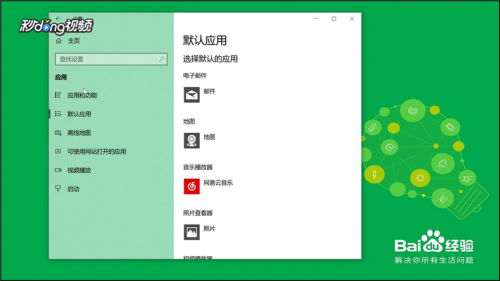
不少人打不开文档,其实是账号不同步导致的权限问题。edge侧边栏的office需要读取你绑定的微软账号内容,首先点击浏览器右上角的个人头像,检查当前登录的edge账号,是不是和你存文档的office账号一致?如果不是,退出后重新登录对应账号即可。其次检查侧边栏权限:右键点击edge顶部空白栏,确认侧边栏已开启后,点击侧边栏底部的设置按钮,找到office工具,确认「允许访问office云内容」的开关处于开启状态,要是不小心关了,打开就能正常加载了。如果是企业版office账号,也可以联系it确认有没有开放edge端的访问权限。
终极修复:重置自带office工具搞定顽固问题
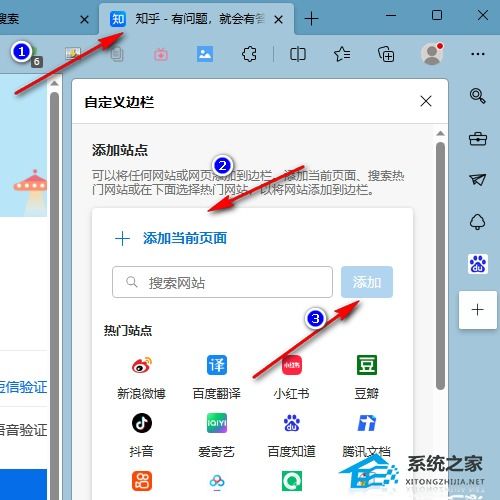
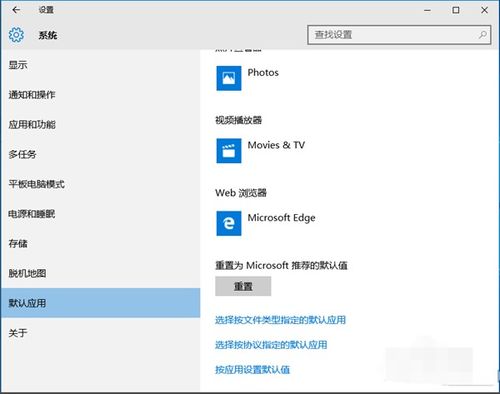
如果前面两步都试过还是打不开,可以试试重置edge自带的office组件:在edge地址栏输入「edge://extensions/」进入扩展管理页面,找到自带的office扩展,点击移除后,再打开侧边栏的应用市场,重新添加office工具,就能恢复到初始正常状态。要是还是不行,可以直接重置edge设置:打开edge设置→找到「重置设置」→点击「将设置恢复为默认值」,只要提前登录了账号,你的收藏夹、密码都会同步回来,不会丢失数据,基本所有问题都能解决。
其实edge侧边栏office的加载故障大多都是小问题,不用动辄重装浏览器,按照以上步骤排查,五分钟就能恢复正常,重新享受侧边栏办公的便捷。(全文789字)