在学生时代,制作课件是一项常见的任务,而精美的插图能让课件增色不少。autodraw就是一款能帮助学生轻松制作课件插图的实用工具。
一、autodraw简介
autodraw是一款基于人工智能的绘图工具,它结合了机器学习和设计师的创意,能根据用户的手绘草图快速给出相似的高质量图形建议。对于不太擅长绘画的学生党来说,简直是福音。
二、准备工作
首先,打开autodraw的官方网站,无需复杂的注册流程,即可直接使用。确保你的设备有稳定的网络连接,以便能及时获取工具提供的图形建议。
三、开始绘制
1. 草图构思
在制作课件插图前,先在脑海中构思好大致的画面内容。比如,你要画一个关于植物细胞结构的插图,那就先想好细胞的各个部分如何布局。
2. 手绘草图
在autodraw的绘图区域,用鼠标或触控笔快速勾勒出草图。不用过于追求线条的完美,只要能表达出大致的形状和轮廓就行。例如,画细胞时,简单画出细胞壁、细胞膜、细胞核等的基本形状。
3. 获取建议图形
草图完成后,autodraw会瞬间分析并给出一系列相似的精美图形供你选择。这些图形可能在细节和风格上比你手绘的更精致,直接点击你需要的图形,就能将其应用到插图中。
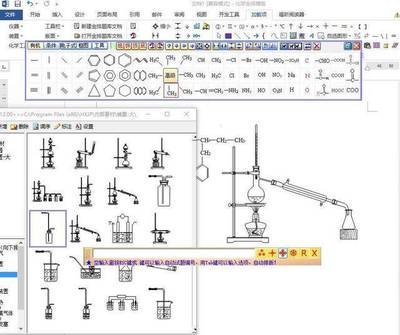
4. 细节调整
对于选中的图形,你可以进一步调整细节。比如修改颜色,使其更符合课件整体风格;调整大小和位置,确保与其他元素搭配协调。
四、组合与完善
1. 元素组合
将不同的图形组合在一起,形成完整的插图。比如把细胞的各个结构图形合理排列,添加一些连接线条表示它们之间的关系。
2. 添加文字
使用autodraw的文字工具,在插图中添加必要的标注和说明。设置好文字的字体、大小和颜色,使其清晰易读。
3. 背景处理
为插图选择合适的背景,增强整体的视觉效果。可以选择纯色背景,或者根据课件主题选择一些简单的纹理背景。
五、保存与应用
完成插图制作后,点击保存按钮,将其保存为常见的图片格式,如png、jpeg等。然后就可以轻松地将插图插入到课件中,为你的学习成果增添光彩。
通过autodraw,学生党可以快速、便捷地制作出高质量的课件插图,让学习内容更加生动形象,在展示知识的同时,也展示出自己独特的创意。