pages是一款功能强大的文字处理软件,在使用过程中,开启检查拼写功能可以帮助我们及时发现并纠正文档中的拼写错误,提高文档的质量。那么,pages怎么开启检查拼写功能呢?下面就为大家详细介绍。
一、打开pages文档
首先,我们需要打开要进行拼写检查的pages文档。可以通过点击“文件”菜单,选择“打开”,然后在弹出的文件浏览器中找到并选中需要检查拼写的文档,点击“打开”按钮即可。
二、进入检查拼写设置
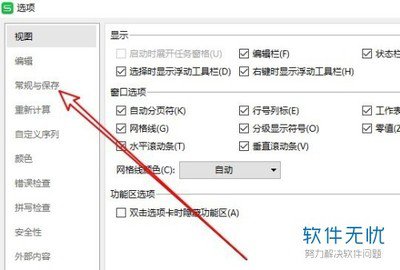
打开文档后,点击菜单栏中的“编辑”选项。在下拉菜单中,找到“拼写和语法”选项,点击它旁边的小三角形,会弹出一个子菜单。在子菜单中,有两个与拼写检查相关的选项:“检查拼写”和“显示拼写和语法”。
三、开启拼写检查
1. 实时检查拼写:如果希望在输入过程中实时检查拼写错误,可以选择“显示拼写和语法”。开启后,当输入到可能存在拼写错误的单词时,pages会自动在单词下方显示红色波浪线。此时,将鼠标指针悬停在带有红色波浪线的单词上,会弹出一个菜单,显示可能的正确拼写建议。
2. 手动检查拼写:若不想实时检查,也可以在完成文档输入后,手动进行拼写检查。选择“检查拼写”选项,pages会自动开始检查文档中的所有单词。检查过程中,若发现拼写错误,会在文档中标记出来,并在“拼写和语法”检查面板中列出错误的单词、可能的正确拼写以及错误类型等信息。
四、纠正拼写错误
当pages检测到拼写错误时,我们可以根据提供的建议进行修改。直接在文档中修改错误的单词即可。如果建议的单词不符合文档的语境,可以忽略该建议,自行输入正确的单词。对于一些常见的拼写错误,pages还会提供自动更正功能。例如,当输入“teh”时,pages可能会自动将其更正为“the”。若希望启用或禁用自动更正功能,可以在“编辑”菜单的“拼写和语法”设置中进行调整。
通过以上步骤,我们就可以轻松地在pages中开启检查拼写功能,确保文档的准确性和专业性。无论是撰写论文、报告还是其他文字内容,拼写检查功能都能帮助我们避免因拼写错误而影响文档的质量,让我们的工作更加高效和出色。