在win11系统逐渐普及的当下,不少用户关心万能无线网卡驱动是否能在这个新系统上正常使用。今天,就来为大家详细解答,并分享最新系统驱动的安装攻略。
万能无线网卡驱动对win11的支持情况
一般来说,大多数万能无线网卡驱动在win11系统中是可以兼容并正常工作的。但由于无线网卡型号繁多,不同品牌和型号的兼容性可能会存在差异。有些较新的万能无线网卡驱动,开发者会针对win11进行优化,从而能更好地适配该系统,提供更稳定的网络连接。然而,也有少数较为老旧的万能无线网卡驱动,可能会在win11上遇到一些问题,比如安装失败、无法识别网卡等情况。
最新系统驱动安装攻略
1. 自动检测更新
- 打开电脑,进入win11系统,点击任务栏中的网络图标,确保电脑已连接到网络。
- 系统会自动检测硬件设备的驱动更新。若有可用的无线网卡驱动更新,会提示你进行安装。按照提示步骤操作即可完成更新。
2. 设备管理器更新
- 右键点击“此电脑”,选择“管理”。
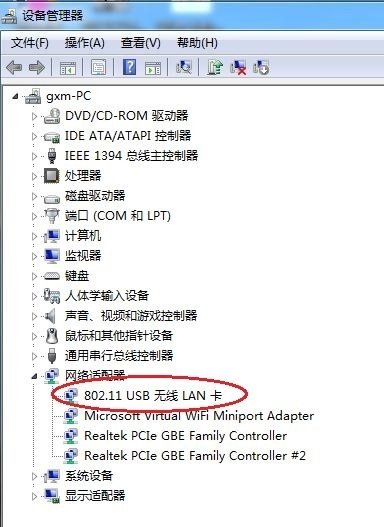
- 在计算机管理窗口中,找到“设备管理器”,展开“网络适配器”。
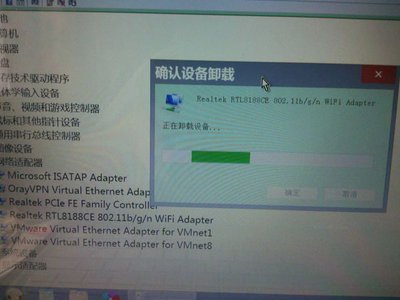
- 右键点击你的无线网卡设备,选择“更新驱动程序”。然后按照提示选择自动搜索更新驱动程序,系统会自动下载并安装最新的驱动。
3. 官网下载安装
- 确定你的无线网卡品牌和型号。
- 访问该品牌无线网卡的官方网站,进入支持或下载页面。
- 在页面中找到适用于win11系统的最新驱动程序,下载到本地。
- 下载完成后,双击驱动安装文件,按照安装向导的提示进行操作,完成驱动的安装。
在安装驱动过程中,要确保电脑处于稳定的网络环境,避免因网络问题导致驱动下载中断。同时,安装前最好关闭其他正在运行的程序,以免干扰安装过程。如果在安装过程中遇到问题,比如提示驱动不兼容等,可以尝试先卸载当前的无线网卡驱动,然后再重新安装最新驱动。掌握了这些方法,相信你能轻松解决win11系统下无线网卡驱动的安装问题,畅享稳定的无线网络。