在excel 2016中,vlookup函数是一个非常实用的工具,它可以帮助我们快速查找并引用数据。而当我们需要对查找结果进行求和时,也有相应的设置方法。
首先,确保你的数据已经整理好,有一个明确的查找值所在列和需要引用求和的列。比如,我们有一份销售数据表格,其中a列是产品名称,b列是销售数量,我们要根据产品名称来查找并计算每种产品的销售总量。
打开excel 2016工作表,点击需要显示求和结果的单元格。然后在公式栏中输入“=sum(vlookup(”。这里的vlookup函数用于查找特定产品名称。
接着,输入要查找的值,比如“产品a”,注意这个值要与数据中的格式一致。然后输入数据区域,例如“$a$2:$b$10”,这里的$符号表示绝对引用,确保在后续操作中数据区域不会改变。再输入要返回的列数,对于销售数量所在的b列,我们输入2。最后输入匹配模式,一般精确匹配输入0。完整的vlookup函数为“=vlookup("产品a",$a$2:$b$10,2,0)”。
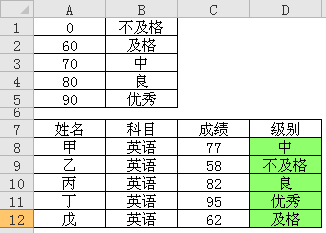
将这个vlookup函数嵌套在sum函数中,即“=sum(vlookup("产品a",$a$2:$b$10,2,0))”,这样就可以计算出“产品a”的销售总量。
如果要对多个产品进行求和,可以使用数组公式。比如要计算“产品a”和“产品b”的销售总量之和。在公式栏输入“=sum(vlookup({"产品a","产品b"},$a$2:$b$10,2,0))”,然后按下ctrl + shift + enter组合键,因为这是一个数组公式,需要通过这种方式来确认输入。
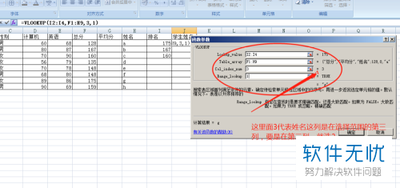
通过上述设置vlookup函数求和的方法,我们可以在excel 2016中高效地对特定条件下的数据进行求和计算,快速得出准确的结果,大大提高数据处理的效率。无论是处理简单的数据表格还是复杂的业务数据,都能轻松应对,让数据分析变得更加便捷。