在使用pages制作演示文稿时,幻灯片母版的编辑能让整个文档风格统一、更具专业性。下面就来详细介绍如何编辑幻灯片母版。
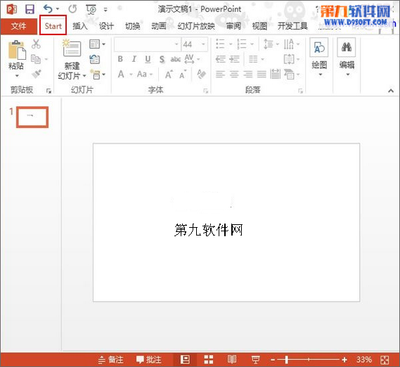
进入幻灯片母版视图
打开pages文档后,点击菜单栏中的“视图”,在下拉菜单中找到“幻灯片母版”选项并点击,即可进入幻灯片母版编辑界面。这里展示了文档中所有幻灯片的基本框架。
母版编辑
母版通常控制着演示文稿首页幻灯片的格式。你可以在此设置的字体、字号、颜色、对齐方式等。比如,将字体设为醒目的黑体,字号加大,颜色选为深蓝色,使其在页面上突出显示。还能调整的段落间距,让排版更美观。
正文母版编辑
正文母版负责规范幻灯片正文内容的格式。设定好正文字体,如宋体,字号适中,颜色为黑色,方便阅读。同时,设置好行距、缩进等段落格式,使正文排版整齐。若希望正文有项目符号或编号,也可在母版中轻松添加,让内容层次更清晰。
页脚、页眉及背景设置
在幻灯片母版中,可添加页脚和页眉信息。比如,在页脚处输入演示文稿的名称、日期等,这样每张幻灯片都会自动显示这些内容,增强文档的完整性。对于背景,你可以选择纯色填充,营造简洁的风格;也可以插入一张合适的图片作为背景,但要注意图片的透明度,避免影响文字的可读性。
应用与调整
完成幻灯片母版编辑后,关闭母版视图回到普通编辑界面。此时,所有基于该母版的幻灯片都会自动应用所做的格式更改。如果发现某些幻灯片需要特殊格式,可在普通视图中单独调整,而不会影响母版设置。比如,某张幻灯片需要独特的背景图片,只需在该幻灯片上进行单独设置即可,其他幻灯片仍保持母版设定的格式。
通过熟练掌握pages编辑幻灯片母版的技巧,你能打造出风格统一、专业美观的演示文稿,让你的信息展示更加出色。