在视频剪辑过程中,edius 的许多用户不知道如何设置素材标颜色,其实这并不复杂,且能为剪辑工作带来诸多便利。
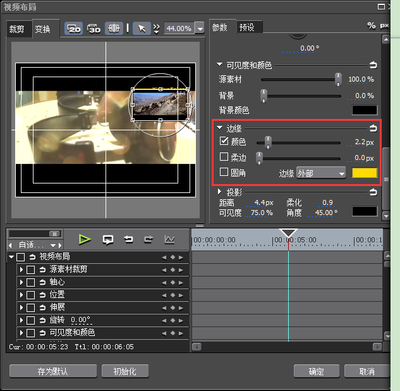
首先,打开 edius 软件并导入需要编辑的素材。当素材在时间轴及素材库中罗列后,找到你想要设置颜色的素材标。在素材库中,鼠标右键单击该素材标,会弹出一个菜单。
一、基础颜色选择
在菜单中,有一个“标记颜色”选项。点击它,会出现一系列预设的颜色供你选择。这些基础颜色涵盖了常见的色彩,能满足大多数简单的区分需求。比如,你可以将重要的素材标设为红色,提醒自己这是关键内容;把辅助说明的素材标设置为蓝色,方便区分主次。
二、自定义颜色
若预设颜色不能满足你的要求,还有自定义颜色的方法。同样在“标记颜色”的下拉菜单中,选择“其他颜色”。此时会弹出颜色选择器窗口,你可以通过调整 rgb 值或者直接在颜色板上选取,创造出独一无二的颜色。这对于具有特定风格或主题的视频项目非常有用,能让素材标颜色与整体风格相契合。
三、批量设置技巧
如果有多个素材需要设置相同的颜色,逐个操作会很繁琐。这时可以利用 edius 的批量编辑功能。先选中你要批量设置颜色的素材,然后按照上述设置单个素材标颜色的方法进行操作。这样,所有选中的素材标都会被设置为相同颜色,大大节省了时间。
掌握 edius 素材标颜色的设置方法,能让你的素材管理更加清晰有序,在剪辑过程中快速定位所需素材,提升工作效率,同时也为视频增添更丰富的视觉层次,让你的作品更加出色。快来试试吧,让素材标颜色成为你剪辑路上的得力助手。