在视频制作中,添加计时器效果能为作品增添专业感和独特魅力。下面就来介绍如何使用premiere制作计时器效果。
准备素材
首先,确保你已准备好一段纯色背景视频,用于放置计时器。这个纯色背景视频可在后期方便地与计时器元素融合。
创建文本层
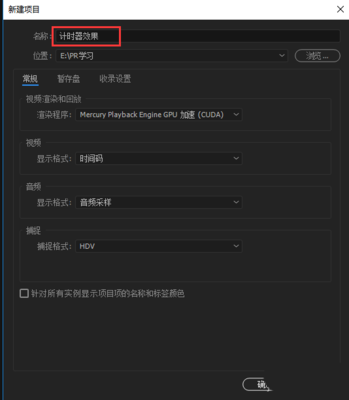
在premiere中新建一个项目,导入纯色背景视频后,点击“字幕”工具,创建一个新的文本层。在文本框中输入数字“00:00:00”,这将作为计时器的起始时间。根据自己的需求调整文本的字体、大小、颜色和位置,使其在视频中看起来合适。
设置关键帧
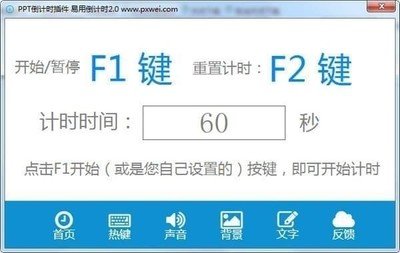
选中时间轴上的文本层,将时间指示器移到视频开始的位置。点击“位置”“缩放”“不透明度”等属性前面的秒表图标,为这些属性设置关键帧。这意味着从视频开始,文本就按照我们设定的位置、大小和不透明度显示。
制作计时效果
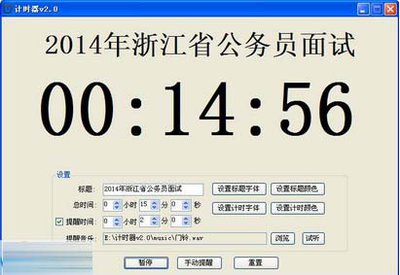
随着时间的推移,我们要让文本中的时间数字不断变化。将时间指示器向后移动一点,比如0:00:05的位置,修改文本中的时间数字为“00:00:05”。此时,premiere会自动为“位置”“缩放”“不透明度”等属性在新时间点创建关键帧,因为我们之前已经为这些属性设置了关键帧记录。通过这种方式,每隔一段时间修改文本中的时间数字,并让premiere自动记录关键帧,就能形成时间不断流逝的计时效果。
添加动画效果
为了让计时器更生动,可以给文本添加一些动画效果。比如在时间指示器移动过程中,为文本的“旋转”属性设置关键帧,让文本在计时过程中稍微旋转,增加动态感。
调整输出
完成上述操作后,预览视频,检查计时器效果是否符合预期。根据需要进一步调整文本的各种属性、关键帧的位置和动画效果等。最后,将视频导出,一个带有专业计时器效果的视频就制作完成了。通过以上步骤,就能轻松在premiere中制作出令人满意的计时器效果,为视频增添别样的精彩。