在视频制作的世界里,抠图可是一项超重要的技能,能让你的视频瞬间高大上起来!今天就来给大家讲讲在edius里怎么轻松抠图。
一、色度键抠图
色度键抠图是edius里最常用的方法之一。首先,导入需要抠图的素材到时间线。然后,右键点击素材,选择“视频布局”。在视频布局窗口中,找到“色度键”选项。调整“相似度”参数,它决定了要抠出的颜色范围,数值越高,抠出的颜色越精准。比如要抠出绿色背景的主体,就把相似度往高了调,直到绿色背景几乎都被抠掉。还可以通过调整“宽容度”来微调边缘效果,让抠图的边缘更加自然。
二、亮度键抠图
当素材的背景与主体在亮度上有明显差异时,亮度键就派上用场啦。同样进入视频布局窗口,切换到“亮度键”选项。通过调整“阈值”来确定亮度范围,数值越大,亮度差异大的部分会被更多地抠掉。“柔和度”则能让抠图边缘更平滑。比如一个在较暗背景下的亮主体,用亮度键就能轻松抠出主体,而且能根据实际情况调整参数,得到理想的抠图效果。
三、差值键抠图
差值键适用于一些背景与主体颜色对比强烈,但又比较复杂的情况。在视频布局中选择“差值键”。它会根据前后帧的颜色差异来进行抠图。比如一个物体在不同背景间切换的素材,通过差值键能很好地分离出主体。调整“相似度”等参数,能优化抠图的质量,让主体更加清晰地呈现出来。
四、钢笔工具抠图
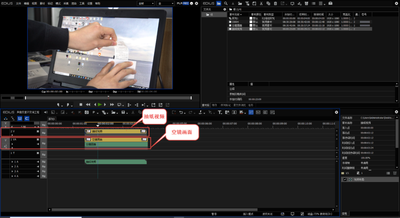
如果你需要更精细的抠图,钢笔工具就很厉害啦。还是在视频布局窗口,切换到“钢笔工具”模式。用钢笔沿着主体边缘仔细描绘,就能精确地抠出主体。绘制完成后,还能对路径进行调整,确保抠图的准确性。这种方法适合一些形状不规则、边缘复杂的主体抠图。
掌握了这些edius抠图技巧,你就能随心所欲地为视频打造各种酷炫效果。无论是制作创意短视频,还是专业的影视作品,都能通过精准的抠图让画面更加完美,赶紧动手试试吧!