在日常使用谷歌浏览器时,掌握一些快捷键能大大提高我们的浏览效率。那么如何查看谷歌浏览器的快捷键详细方法呢?下面就为大家详细介绍。
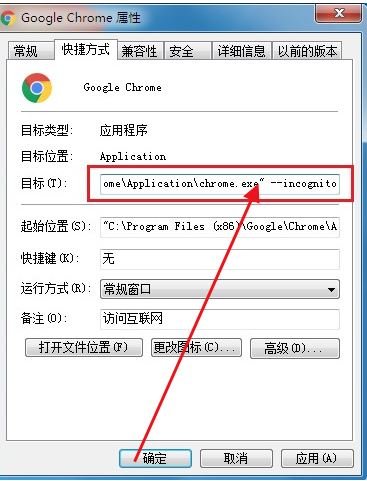
一、通过浏览器菜单查看
打开谷歌浏览器,点击右上角的菜单图标(三条横线)。在弹出的菜单中,找到“帮助”选项,然后选择“关于 google chrome”。在关于页面中,向下滚动找到“快捷键”部分,这里会列出一些常用的快捷键,比如刷新页面(ctrl+r 或 f5)、前进页面(ctrl+shift+n)、后退页面(ctrl+shift+p)等。点击“显示完整列表”链接,还能查看更全面的快捷键列表。
二、使用搜索功能
在谷歌浏览器的地址栏中输入“chrome://settings/keyboard”,然后回车。这将直接跳转到快捷键设置页面,在这里可以清晰地看到各种操作对应的快捷键,例如复制(ctrl+c)、粘贴(ctrl+v)、全选(ctrl+a)等。页面中还会按照不同的功能类别进行分类展示,方便用户查找。
三、借助扩展程序
谷歌浏览器有丰富的扩展程序资源。可以在网上搜索“谷歌浏览器快捷键扩展”,找到一些专门展示快捷键的扩展程序。安装并启用这些扩展后,当鼠标悬停在浏览器的不同操作区域时,就会显示对应的快捷键提示,非常直观便捷。
四、参考官方文档
访问谷歌浏览器的官方文档网站,在搜索框中输入“快捷键”,能找到官方详细的快捷键文档。文档中不仅包含了常见的浏览操作快捷键,还涉及到书签管理、标签页操作等更多功能的快捷键介绍,并且会根据不同的操作系统(如 windows、mac、linux)进行区分,确保用户能准确找到适合自己系统的快捷键信息。
通过以上几种方法,我们就能轻松查看谷歌浏览器的快捷键详细方法啦。无论是新手还是资深用户,都能借助这些快捷键更高效地使用谷歌浏览器,享受流畅便捷的上网体验。赶紧去试试吧,让你的浏览器操作更加得心应手!