在处理图片时,批量旋转图片方向是一项常见需求。adobe bridge提供了便捷的批量旋转图片功能,能大大提高工作效率。
首先,打开adobe bridge软件,进入存放图片的文件夹。这里你可以看到所有要处理的图片缩略图。
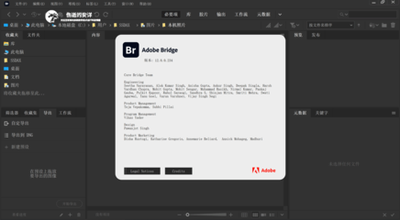
要进行批量旋转,先选中你需要旋转的图片。可以通过按住shift键点击多张连续的图片,或者按住ctrl键(windows系统)/command键(mac系统)点击多张不连续的图片来完成选择。
选中图片后,找到菜单栏中的“工具”选项。在下拉菜单中,选择“photoshop”,然后点击“图像处理器”。
在弹出的“图像处理器”对话框中,确保选中了“调整图像大小以适合屏幕”选项,这能保证在后续操作中图片能正常显示。
接着,在“旋转”选项区域,你可以选择顺时针或逆时针旋转。如果你只是想旋转90度,直接选择相应的角度即可。比如你想将图片顺时针旋转90度,就勾选“顺时针旋转90度”。
若要进行180度旋转,勾选“旋转180度”选项,它会将图片上下颠倒。
对于更精细的角度调整,比如旋转45度等,你可以在输入框中手动输入角度值。
设置好旋转角度后,点击“运行”按钮。adobe bridge会自动将选中的图片按照你设定的角度进行批量旋转。
旋转完成后,你可以在原文件夹中查看旋转后的图片效果。
除了上述通过“图像处理器”的方法,还有一种更快捷的方式。选中图片后,在bridge界面的底部工具栏中,找到“旋转视图”工具。点击该工具的下拉箭头,你可以选择“顺时针旋转90度”“逆时针旋转90度”“旋转180度”等选项,直接对图片进行快速旋转。
这种快捷操作适合对图片方向进行简单快速调整的情况。
通过以上方法,无论是通过“图像处理器”进行批量旋转,还是利用底部工具栏的“旋转视图”工具进行快捷调整,都能轻松满足你在adobe bridge中批量旋转图片方向的需求,让图片处理工作更加高效便捷。