在日常工作中,我们常常需要在众多文件夹和文件中快速找到所需内容。利用excel表格制作文件夹搜索目录,能极大提高查找效率。以下将从多个维度介绍具体制作方法。
一、准备工作
首先,确保你对要搜索的文件夹结构有清晰了解。新建一个excel工作表,规划好表头信息,例如“文件名”“文件路径”“文件类型”等,这些信息将用于记录文件夹中文件的相关内容。
二、获取文件路径
1. 使用“公式”功能
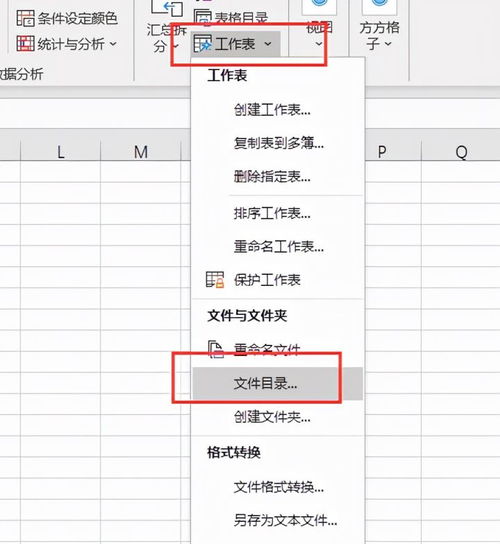
- 在“文件路径”列对应的单元格中,通过公式来获取文件的路径。例如,在windows系统下,如果你的文件在特定文件夹及其子文件夹中,可以使用公式“=cell("filename",a1)”,然后将公式所在单元格向下拖动,即可获取每一行对应文件的路径。这里a1代表第一个文件所在单元格,根据实际情况修改。
2. 利用“超链接”
- 选中“文件路径”列中要添加超链接的单元格。点击excel菜单栏中的“插入”,选择“超链接”。在“插入超链接”对话框中,“链接到”选择“现有文件或网页”,然后在“查找范围”中找到文件所在文件夹,选中文件,点击“确定”。这样,在表格中点击文件路径就能直接打开对应的文件。
三、完善其他信息
1. 文件名
- 在“文件名”列对应的单元格中,使用公式“=mid(a1,find("[",a1)+1,find("]",a1)-find("[",a1)-1)”(假设文件路径格式类似“[文件名]”),通过mid函数和find函数截取文件名部分,根据实际文件路径格式调整公式。

2. 文件类型
- 同样利用公式“=right(a1,len(a1)-find(".",a1))”来获取文件类型,假设文件路径中包含文件扩展名,通过right函数和find函数获取扩展名部分,根据实际情况调整。
四、使用搜索功能
1. 在excel表格中,选中数据区域。点击菜单栏中的“数据”,选择“筛选”。
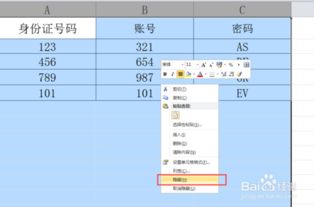
2. 在每列的筛选箭头处,输入关键词进行搜索。比如在“文件名”列筛选框中输入文件名关键词,就能快速定位到包含该关键词的文件所在行,同时显示其文件路径等相关信息,方便我们快速找到文件所在位置。
通过以上方法,我们可以在excel表格中轻松制作出文件夹搜索目录,实现高效的文件查找。无论是个人资料整理还是团队协作中的文件管理,都能节省大量查找时间,提高工作效率。