在使用visual studio进行开发时,安装过程中可能会遇到各种问题导致安装失败。别担心,下面为您介绍一些常见的解决方法。
检查系统要求
visual studio对系统有一定的要求。首先要确保您的操作系统版本符合要求,比如windows 10(版本1809或更高)等。同时,检查硬件配置,包括处理器、内存等是否足够。如果系统不满足最低要求,安装很可能失败。
清理安装缓存
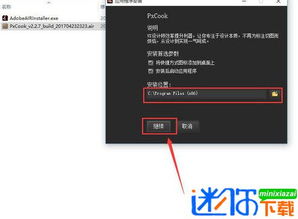
安装失败可能是由于之前的安装残留文件导致的。您可以打开“控制面板”,找到“程序”,然后选择“程序和功能”。在这里找到与visual studio相关的安装项,点击卸载,并选择清理残留文件。之后再尝试重新安装。
关闭杀毒软件和防火墙
杀毒软件和防火墙有时会阻止visual studio的安装程序进行必要的操作。在安装前,暂时关闭它们,安装完成后再重新开启。这可以避免因安全软件的干扰而导致安装失败。
以管理员身份运行安装程序
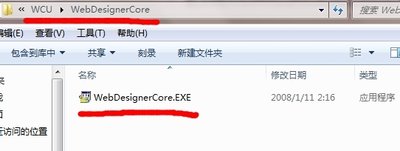
右键点击visual studio的安装程序文件,选择“以管理员身份运行”。这样可以确保安装程序具有足够的权限来修改系统设置和安装文件,减少因权限不足导致的安装问题。
检查网络连接
如果是通过网络下载安装文件,不稳定的网络连接可能导致下载中断或文件损坏。确保您的网络连接正常,最好使用有线网络进行下载。
安装必备组件
visual studio安装可能依赖一些必备组件。比如,安装.net framework等相关组件。您可以通过微软官方网站下载并安装这些必备组件,然后再尝试安装visual studio。
查看安装日志
在安装过程中,安装程序会生成日志文件。您可以在安装目录下找到日志文件,查看其中的错误信息。根据错误提示针对性地解决问题,比如某个文件无法下载或某个组件安装失败等具体原因。
通过以上这些方法,您可以更有效地解决visual studio安装失败的问题,顺利完成安装,开启高效的开发之旅。