在使用autohotkey(ahk)脚本时,有时会遇到脚本突然失效的情况,这可真是让人头疼不已。别担心,今天就来给大家分享一下通过权限设置解决ahk脚本失效问题的方法。
首先,要知道脚本失效可能是因为权限不足。当我们运行一些需要特定权限的操作时,系统可能会限制ahk的运行,导致脚本无法正常工作。
那么该如何解决呢?一种有效的方法是调整ahk的权限设置。通常,我们可以通过以下步骤来实现:
找到ahk的安装目录。一般来说,默认安装路径是c:⁄program files⁄autohotkey。进入该目录后,找到autohotkey.exe这个可执行文件。
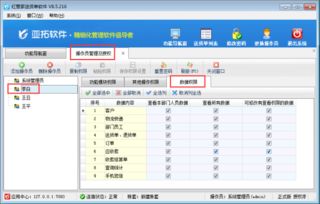
右键点击autohotkey.exe,选择“属性”。在弹出的属性窗口中,切换到“兼容性”选项卡。在这里,勾选“以管理员身份运行此程序”,然后点击“确定”保存设置。
通过这样的设置,赋予了ahk管理员权限,使其能够在运行脚本时顺利执行各种操作,从而解决脚本失效的问题。
另外,还有一些情况可能导致权限问题。比如,系统的uac(用户账户控制)设置过于严格,也会影响ahk脚本的运行。此时,我们可以适当调整uac的级别,降低对脚本运行的限制。
在解决ahk脚本失效问题时,权限设置是一个关键的环节。通过正确设置ahk的权限,我们能够让脚本恢复正常运行,更加顺畅地实现各种自动化操作。下次再遇到脚本失效的情况,不妨试试这个方法,相信会给你带来意想不到的效果!让我们的ahk脚本能够高效稳定地为我们服务,轻松应对各种任务~