在使用visual studio code(vs code)进行前端开发时,希望能够通过右键轻松选择浏览器运行html文件,这可以极大地提高开发效率。以下是实现这一功能的具体步骤。
安装扩展
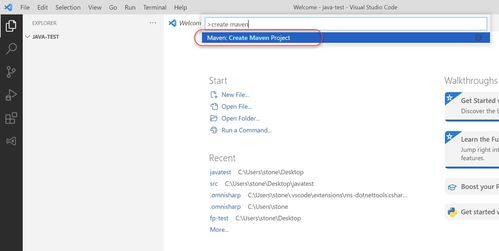
首先,需要安装相关的扩展来支持右键运行。在vs code中,打开扩展面板(快捷键:ctrl+shift+x),搜索“open in browser”扩展并安装。这个扩展提供了在编辑器中右键直接打开文件到指定浏览器的功能。
配置默认浏览器
安装好扩展后,需要配置默认浏览器。点击vs code左下角的齿轮图标,选择“settings”。在搜索框中输入“open in browser”,找到对应的设置项。在这里可以选择你常用的浏览器,如chrome、firefox等。例如,如果你经常使用chrome,将“default browser”的值设置为“chrome”。
右键运行
完成上述配置后,在vs code中打开一个html文件。此时,在文件的右键菜单中,会出现“open in browser”选项。点击该选项,文件就会在你设置的默认浏览器中打开并运行。
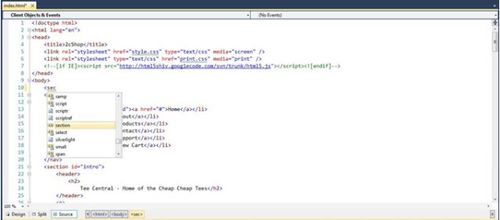
通过这种方式,无需手动在命令行中输入复杂的命令来启动浏览器并加载html文件,大大节省了时间和精力。而且,如果你同时安装了多个浏览器扩展,还可以在右键菜单中选择不同的浏览器来运行文件,方便进行不同浏览器环境下的测试。
总之,利用vs code的扩展和简单配置,实现右键选择浏览器运行html文件是一种便捷且高效的前端开发技巧,能够让开发者更加专注于代码编写和页面调试。无论是初学者还是经验丰富的开发者,都能从这一功能中受益,提升开发体验。