在视频制作中,一个精彩的转场能让视频更加流畅和吸引人。开门转场就是一种很有创意的转场方式,下面就来教大家如何用剪映制作开门转场。
准备素材
首先,需要准备两段要进行转场的视频素材。一段视频是门关闭的画面,另一段视频是门打开后展现的新场景画面。确保这两段视频的时长合适,并且衔接自然。
导入素材
打开剪映应用,点击“开始创作”,然后将准备好的两段视频素材导入到项目中。
裁剪视频
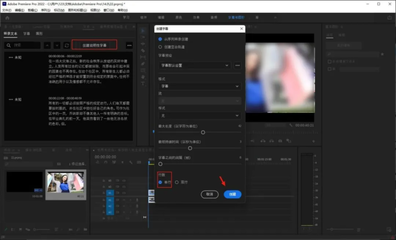
将两段视频按照需要的时长进行裁剪。可以通过拖动视频轨道两端的白色边框来调整视频的起始和结束位置,以确保在开门转场处的视频画面是合适的。
添加关键帧
在第一段视频中,找到门关闭的那一帧,点击视频轨道上方的“添加关键帧”按钮。然后将时间线移动到第二段视频中门开始打开的位置,再次点击“添加关键帧”。这样就为两段视频创建了关键帧,用于控制转场效果。
调整门的位置和大小
在第二段视频中,通过双指缩放或者使用裁剪工具,将门的大小调整到合适的尺寸,使其与第一段视频中门的位置相对应。然后在第一段视频中,将门的位置和大小调整到完全关闭的状态,确保关键帧之间的变化自然。
添加动画效果
选中第二段视频中的门,点击“动画”选项。在动画效果中选择“缩放”或者“旋转缩放”等适合开门转场的效果。根据自己的喜好调整动画的时长和速度,让门看起来是逐渐打开的。
调整转场时间
在两段视频的衔接处,点击“转场”选项。选择合适的转场效果,比如“闪白”“模糊”等,然后调整转场的时长到合适的程度,使转场效果更加自然流畅。
预览和导出
完成以上步骤后,点击播放按钮进行预览,查看整个视频的效果,包括开门转场是否自然。如果有不满意的地方,可以返回相应步骤进行调整。确认无误后,点击右上角的“导出”按钮,将制作好的视频保存到手机相册中。
通过以上步骤,就能轻松用剪映制作出开门转场效果,让你的视频更加精彩独特,快去试试吧!