在视频制作中,为视频添加进度条效果能让观众更清晰地了解视频内容的进展,提升观看体验。那么在pr中该如何添加进度条效果呢?
首先,打开pr软件并导入需要添加进度条的视频素材。将素材拖入时间轴后,我们开始创建进度条的基础形状。
点击“图形”面板,选择“矩形工具”。在节目监视器窗口中绘制一个矩形,这将作为进度条的主体。可以根据视频画面的整体风格来调整矩形的颜色、透明度等属性,使其与视频背景相融合。
接下来,为进度条添加动态效果。选中矩形,在“效果控件”面板中搜索并添加“裁剪路径”效果。通过关键帧的设置来控制进度条的显示变化。例如,在视频开始时,将“结束”参数设置为0,随着时间推进,逐渐增加“结束”参数的值,从而实现进度条从无到有,逐渐填满的效果。
为了让进度条更加生动,还可以添加一些动画元素。比如,在进度条上方添加一个小圆圈代表播放指针。同样为其添加“裁剪路径”效果,通过关键帧控制指针随着进度条的推进而移动,模拟视频播放的进度。
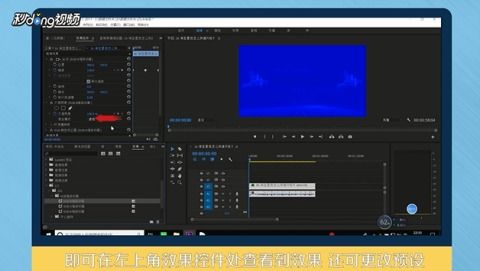
此外,还可以添加文字说明来明确进度。在进度条上方或下方添加文字图层,输入如“0:00/5:00”这样的时间信息,随着进度条的推进,实时更新时间数字,让观众更直观地了解视频的播放进度。
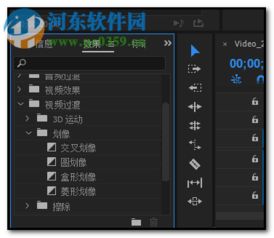
通过以上步骤,在pr中就能轻松为视频添加出实用且具有视觉效果的进度条。无论是教学视频、宣传视频还是其他类型的视频,合理运用进度条都能增强视频的表现力,让观众更好地与视频内容互动。