在使用visual studio进行编程时,注释代码是一项非常重要的操作。有时候,我们可能需要根据自己的习惯来修改注释快捷键,以提高开发效率。那么,visual studio注释快捷键怎么修改呢?
一、找到键盘快捷键设置
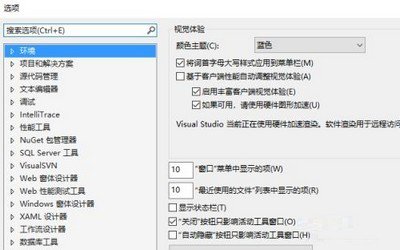
首先,打开visual studio。然后,点击菜单栏中的“工具”,选择“选项”。在弹出的“选项”窗口中,找到“环境”下的“键盘”选项。这就是我们设置注释快捷键的地方。
二、查找现有注释快捷键
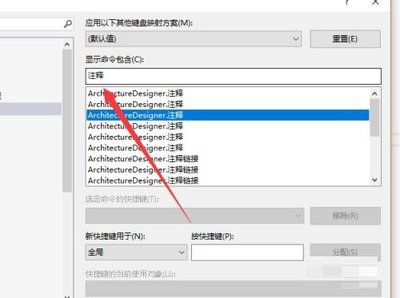
在“键盘”设置窗口中,有一个“显示命令包含”的输入框。在这个框中输入“comment”等相关关键词,这样就能快速找到与注释相关的命令。比如,你可能会看到“edit.commentselection”等命令,这就是与注释代码相关的命令。
三、修改注释快捷键
找到要修改的注释命令后,在“按快捷键”一栏中点击你想要设置的快捷键组合。然后按下你想要设置的新快捷键,比如ctrl+shift+c(原注释快捷键是ctrl+k,ctrl+c)。设置完成后,点击“确定”保存设置。
四、注意事项
1. 确保新设置的快捷键没有与其他visual studio功能冲突。否则,可能会导致其他操作无法正常进行。
2. 如果你设置的快捷键与系统或其他软件的快捷键冲突,可能需要重新选择。
3. 不同版本的visual studio可能在操作步骤上略有不同,但大致的设置思路是相似的。
通过修改visual studio注释快捷键,我们可以更方便地进行代码注释操作。无论是添加注释还是取消注释,都能更加高效地完成。这样,在开发过程中就能节省时间,提高代码编写的流畅性。而且,根据自己的习惯设置快捷键后,能让我们在使用visual studio时更加得心应手,专注于代码逻辑的实现,从而提高整个项目的开发效率和质量。希望以上内容能帮助你顺利修改visual studio的注释快捷键,让编程工作更加轻松愉快。