在编程过程中,我们经常需要比较两个文件的区别,以便找出代码中的修改点、追踪版本变化或者检查不同分支之间的差异。visual studio code(vs code)提供了便捷的文件比较功能,让我们能够轻松完成这项任务。
安装扩展
首先,确保你已经安装了“compare two files”扩展。打开vs code,点击左侧的扩展图标,在搜索框中输入“compare two files”,然后点击安装并重启vs code。
比较文件
安装好扩展后,有两种常见的方式来比较两个文件。
右键菜单方式
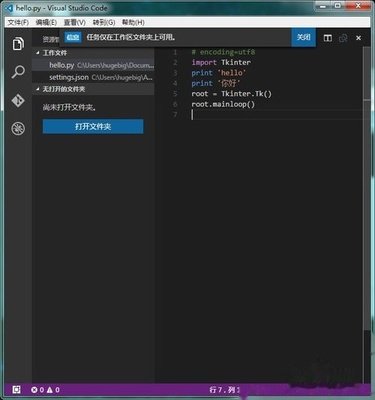
找到你想要比较的两个文件,在文件资源管理器中右键点击其中一个文件,选择“compare with...”,然后在弹出的菜单中选择另一个文件。vs code会打开一个新的编辑器窗口,将两个文件并排显示,差异部分会以不同颜色高亮显示。你可以清楚地看到两个文件之间的添加、删除和修改内容。
命令面板方式
按下“ctrl + shift + p”(windows/linux)或“cmd + shift + p”(mac)打开命令面板。输入“compare files”,选择“compare files”命令。然后按照提示选择要比较的两个文件,vs code同样会打开并排显示的比较窗口。
查看差异细节
在比较窗口中,你可以进一步查看具体的差异内容。鼠标悬停在差异部分,会显示详细的更改信息,比如具体修改的代码行、添加或删除的文本等。同时,你还可以通过滚动条浏览整个文件,方便查看不同位置的差异情况。
通过vs code的文件比较功能,我们能够高效地对比两个文件的区别,无论是在日常开发中检查代码变更,还是在团队协作中追踪不同版本的文件,都能起到很大的帮助。它让我们能够更快速地定位问题、理解代码变化,从而提升开发效率和质量。掌握这一技巧,能让你在使用vs code进行编程时更加得心应手。