在使用visual studio code(vs code)时,自动更新提示有时会让人感到困扰。如果你想关闭这些提示,以下是一些简单的方法。
方法一:通过设置关闭
1. 打开vs code。
2. 点击左下角的齿轮图标,选择“设置”。
3. 在搜索框中输入“update”。
4. 找到“extensions.autoupdate”选项,将其值改为“off”。
方法二:修改配置文件
1. 关闭vs code。
2. 找到vs code的安装目录。
3. 进入“user”文件夹,找到“settings.json”文件。
4. 用文本编辑器打开该文件。
5. 在文件中添加以下内容:
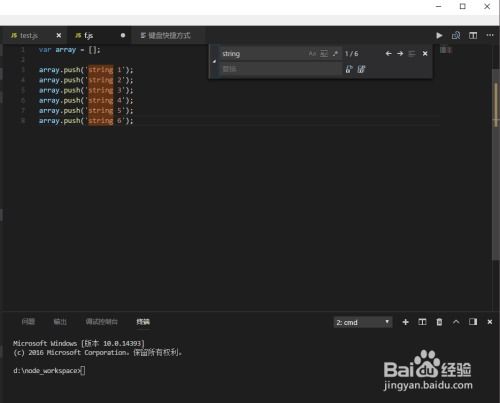
```json
{
"extensions.autoupdate": false
}
```
6. 保存文件并关闭文本编辑器。
7. 重新打开vs code,自动更新提示应该已经关闭。
方法三:使用命令行
1. 打开命令提示符或终端。
2. 进入vs code的安装目录。
3. 运行以下命令:
```bash
code --disable-extensions-auto-update
```
这将禁用vs code的自动更新功能。
通过以上方法,你可以轻松关闭vs code的自动更新提示,避免不必要的干扰。如果你之后又想重新开启自动更新,只需将相应的设置改回即可。这样,你就能更加专注地使用vs code进行开发工作,享受更顺畅的编程体验。希望这些方法能帮助到那些想要关闭自动更新提示的用户,让你在使用vs code时更加得心应手。