xmind是一款功能强大的思维导图软件,为用户提供了丰富的创作体验。在xmind中,更换背景是一项能够让思维导图更具个性和视觉吸引力的操作。以下将从多个维度介绍如何快速更换背景。
一、选择合适的背景样式
xmind提供了多种预设的背景样式,包括纯色、渐变、纹理等。用户可以根据思维导图的主题和风格,在软件界面中轻松找到并选择适合的背景样式。例如,对于简洁商务风格的思维导图,纯色背景可能更为合适;而对于创意主题的内容,渐变或纹理背景能增添更多的艺术感。
二、自定义背景颜色
如果预设的样式不能满足需求,用户还可以自定义背景颜色。只需在背景设置选项中,通过颜色选择器即可挑选出心仪的颜色。无论是清新的蓝色、温暖的橙色还是沉稳的灰色,都能为思维导图打造独特的视觉氛围。
三、导入图片作为背景
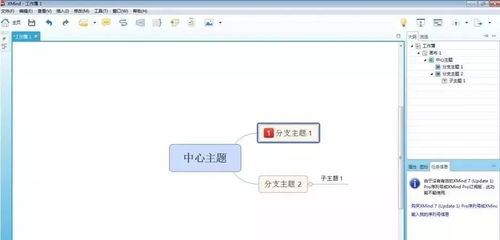
除了纯色和渐变背景,xmind支持导入图片作为背景。这为思维导图带来了更多创意和个性化的可能。用户可以选择一张与主题相关的图片,如公司标志、主题相关的风景照片等,将其导入后调整大小和位置,使其与思维导图完美融合。
四、批量应用背景
当有多张思维导图需要应用相同背景时,xmind提供了批量操作的功能。用户可以一次性为多个思维导图设置相同的背景,节省时间和精力。只需选中需要设置背景的思维导图,然后按照更换背景的操作流程进行设置,即可快速完成批量应用。
五、动态背景效果
在一些高级版本中,xmind还提供了动态背景效果。用户可以设置背景的动画效果,如渐变、旋转等,让思维导图更加生动有趣。这在展示和演示思维导图时,能够吸引更多的注意力。
通过以上多种方法,用户可以在xmind中快速更换背景,使思维导图在视觉上更加出色。无论是个人学习、工作汇报还是团队协作,一个精心设置背景的思维导图都能更好地传达信息,展现独特的魅力。让我们充分利用xmind的背景更换功能,创作出更具个性和吸引力的思维导图作品。