在使用adobe premiere进行视频编辑时,音频处理是一项重要的工作内容。其中,掌握音频左右声道间的切换技巧,能让我们更好地调整音频效果,满足不同的创作需求。
一、利用特效控制台实现声道切换
1. 导入音频素材到时间轴后,选中该音频轨道。
2. 打开特效控制台窗口。在premiere中,找到“音频效果”文件夹,展开其中的“声道”类别。
3. 这里有一个关键的特效叫做“声道平衡”。将其拖曳到时间轴上的音频素材上。
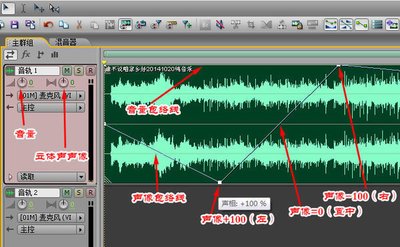
4. 在特效控制台中,“声道平衡”的参数设置里,有一个滑块用于控制左右声道的平衡。向左拖动滑块,左声道音量增大,右声道音量减小;向右拖动滑块,则右声道音量增大,左声道音量减小。通过调整这个滑块的位置,就可以实现左右声道间的切换。例如,将滑块完全拖到最左边,音频就只剩下左声道有声音,实现了声道的切换。
二、使用剪辑效果进行声道切换
1. 同样选中音频轨道上的音频素材。
2. 点击菜单栏中的“剪辑”,选择“音频选项”,再点击“音频增益”。
3. 在弹出的“音频增益”对话框中,有两个选项卡,分别对应左声道和右声道。
4. 要增大左声道音量,就在左声道的“增益”数值框中输入一个正数;要增大右声道音量,就在右声道的“增益”数值框中输入正数。反之,输入负数则会减小相应声道的音量。通过调整左右声道不同的增益数值,也能够实现左右声道间的切换效果。比如,将左声道增益设置为0,右声道增益设置为较高值,就突出了右声道,实现了声道的切换。
三、通过音频混合器面板切换声道
1. 确保音频混合器面板处于可见状态。如果没有显示,可以在窗口菜单中找到并勾选“音频混合器”。
2. 在音频混合器面板中,每个音频轨道都有对应的控制区域。
3. 找到想要调整声道的音频轨道,这里有两个按钮分别控制左声道和右声道的音量。点击相应按钮并上下拖动,即可改变该声道的音量大小,从而实现左右声道间的切换。例如,将左声道音量按钮向下拖动到底,左声道静音,实现了声道切换到右声道。
掌握以上这些在premiere中音频左右声道间切换的方法,能够让我们在音频处理方面更加得心应手,为视频作品增添丰富多样的音频效果。无论是制作电影、广告还是其他类型的视频,都能通过合理的声道切换来提升作品的质量。