在日常工作和学习中,我们常常需要对比两个pdf文件的差异,以便更好地进行文档审核、版本更新等操作。foxit pdf提供了强大的文档对比功能,让这一过程变得轻松简单。
准备工作
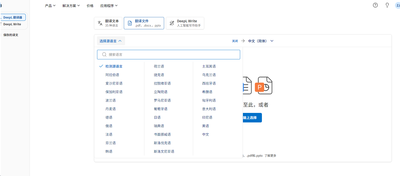
首先,确保你已经安装了foxit pdf软件。打开软件后,进入主界面。
开启对比功能
在软件界面中,找到“比较”选项。一般来说,它可能位于菜单栏或者特定的功能区域。点击“比较”,会弹出文件选择窗口。
选择要对比的文件
在文件选择窗口中,分别选中两个需要对比的pdf文件。确保选择正确,这是准确对比的关键。选好后,点击“打开”。
对比设置
此时,你可以根据自己的需求进行一些对比设置。比如,设置对比的范围,是整个文档还是特定的页面范围;是否区分颜色、字体等细节差异。合理设置这些参数,能让对比结果更符合你的期望。
查看对比结果
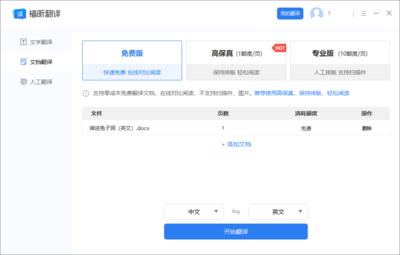
点击“确定”后,foxit pdf会迅速开始对比两个文件。对比完成后,会生成详细的对比报告。不同之处会以醒目的方式呈现,比如不同颜色标注、添加批注等。你可以清晰地看到两个文件在文字内容、格式排版、图片等方面的差异。通过这份报告,你能快速了解两个文档的变化情况,大大提高工作效率。
foxit pdf的文档对比功能为我们提供了便捷高效的文件差异对比解决方案。无论是处理工作文档、学术资料还是其他类型的pdf文件,都能借助它轻松完成对比任务,节省时间和精力,让文档管理和审核等工作更加顺畅。赶快试试吧,体验它带来的便利!