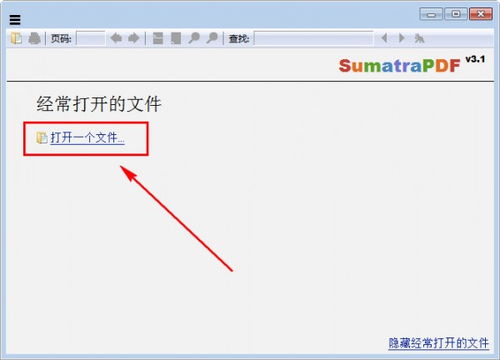
在使用sumatrapdf时,不少用户希望能将其界面切换为自己熟悉的语言,以获得更好的使用体验。下面就为大家详细介绍sumatrapdf语言设置更改的方法。
了解sumatrapdf支持的语言
sumatrapdf支持多种语言,包括但不限于英语、中文、法语、德语、西班牙语等。这为全球不同语言背景的用户提供了便利。

下载语言包
首先,要进行语言设置更改,需要下载相应的语言包。你可以在sumatrapdf的官方网站或者其他可靠的软件资源网站查找适合你所需语言的语言包。一般来说,语言包的文件名会包含语言相关信息,比如“zh-cn”代表简体中文。

找到配置文件
sumatrapdf的配置文件位置因操作系统而异。在windows系统中,配置文件通常位于用户文件夹下的appdata⁄roaming⁄sumatrapdf文件夹内。在linux系统中,配置文件路径一般是~/.config/sumatrapdf。找到配置文件后,使用文本编辑器打开它。
修改语言设置
在打开的配置文件中,找到或添加“language”这一项。然后将其值修改为你下载的语言包对应的代码。例如,如果是简体中文语言包,将“language”的值设为“zh-cn”。
保存并应用设置
修改完配置文件后,保存文件。然后关闭sumatrapdf并重新打开,此时你会发现界面语言已经切换为你设置的语言了。
可能遇到的问题及解决方法
有时候,在更改语言设置后,可能会出现界面显示不完全正确或者某些功能无法正常使用的情况。这可能是因为语言包版本不兼容或者配置文件修改有误。此时,可以尝试重新下载最新版本的语言包,仔细检查配置文件中的设置是否准确,或者参考sumatrapdf官方论坛上其他用户的经验分享来解决问题。

通过以上步骤,你就能轻松配置sumatrapdf的多语言界面切换,让软件以你熟悉的语言呈现,提升使用效率和舒适度。无论是学习、工作还是阅读文档,都能更加得心应手。快来试试吧,让sumatrapdf更好地为你服务。