在windows 11系统中,一些用户可能不太适应新版的右键菜单,怀念旧版的简洁与熟悉。那么,如何回到旧版右键菜单呢?下面就为大家详细介绍win11右键设置方法。
方法一:使用注册表编辑器
1. 按下win+r键,打开“运行”对话框,输入“regedit”并回车,打开注册表编辑器。
2. 在注册表编辑器中,依次展开“hkey_current_user⁄software⁄classes⁄clsid⁄{86ca1aa0-34aa-4e8b-a509-50c905bae2a2}⁄inprocserver32”。
3. 在右侧窗口中,找到“默认”键值,双击它,将数值数据修改为“%systemroot%⁄system32⁄windows.ui.startmenuexperiencehost.dll”。
4. 然后找到“originalfilename”键值,双击它,将数值数据修改为“windows.ui.startmenuexperiencehost.dll”。
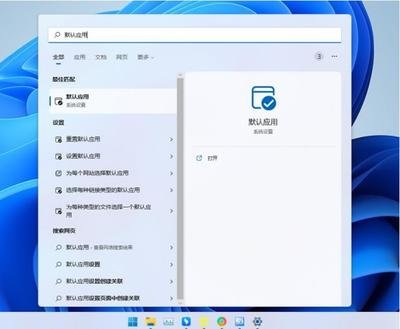
5. 关闭注册表编辑器,重启资源管理器。方法是按下ctrl+shift+esc键,打开任务管理器,在“进程”选项卡中找到“windows资源管理器”,右键点击并选择“重新启动”。
方法二:使用第三方工具
如果你觉得手动修改注册表比较麻烦,也可以使用一些第三方工具来实现。例如,“win11back”工具,它可以轻松帮助你恢复旧版右键菜单等多种win11经典设置。
1. 下载并安装“win11back”工具。
2. 运行该工具,在界面中找到“恢复经典右键菜单”选项,点击它。
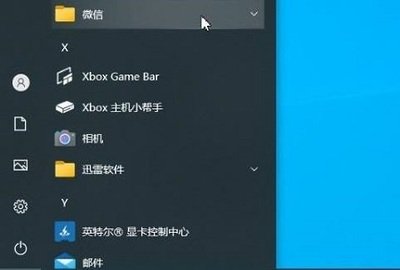
3. 然后选择你想要恢复的具体项目,如上下文菜单、任务栏样式等。
4. 点击“应用”按钮,等待工具完成设置修改。
通过以上两种方法,你就可以轻松将windows 11的右键菜单恢复为旧版样式,让你的操作更加顺手。无论是使用注册表编辑器还是第三方工具,都能满足你回到熟悉右键菜单的需求,快去试试吧!