在日常使用电脑的过程中,有些软件的开机自启可能会占用系统资源,影响电脑的启动速度。onedrive作为微软提供的云存储服务,有时也会自动在开机时启动。如果你想关闭onedrive的开机自启,本文将为你详细介绍设置方法。
一、通过任务管理器关闭
1. 按下“ctrl + shift + esc”组合键,打开任务管理器。
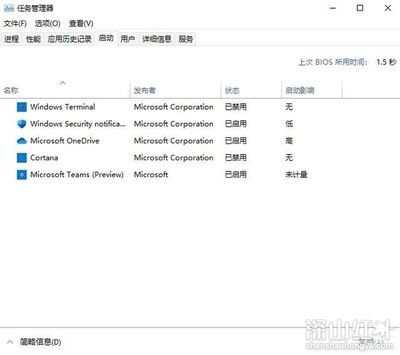
2. 在任务管理器的“启动”选项卡中,找到“onedrive”。
3. 选中“onedrive”后,点击“禁用”按钮,即可禁止onedrive开机自启。
二、在onedrive设置中关闭
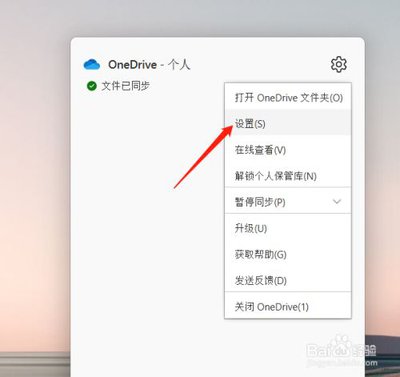
1. 打开电脑中的onedrive应用程序。你可以在任务栏中找到onedrive的图标,右键点击它,选择“设置”。
2. 在onedrive设置窗口中,切换到“账户”选项卡。
3. 在“账户”选项卡中,找到“在windows启动时自动启动onedrive”选项,取消勾选该选项。
4. 点击“确定”保存设置,这样onedrive就不会在开机时自动启动了。
三、通过组策略编辑器关闭(适用于windows专业版及以上系统)
1. 按下“win + r”组合键,打开运行窗口,输入“gpedit.msc”并回车,打开组策略编辑器。
2. 在组策略编辑器中,依次展开“计算机配置”>“管理模板”>“windows组件”>“onedrive”。
3. 在右侧找到“不自动启动onedrive”策略,双击打开它。
4. 在弹出的设置窗口中,选择“已启用”,然后点击“确定”保存设置。
通过以上几种方法,你可以轻松关闭onedrive的开机自启,让电脑启动更加迅速。如果你之后又想恢复onedrive开机自启,只需按照相应步骤将设置改回即可。希望这些方法能帮助你优化电脑的开机性能,提升使用体验。